Soluciones de audio
Chat de voz de Fortnite no funciona: soluciones en PC, PS5, Xbox y Switch
Distingue problemas de canal, micrófono, salida y permisos en Fortnite. Sigue las comprobaciones adecuadas para PC o consola y prueba el resultado con un amigo.
Por el equipo editorial de FortRift · Publicado y revisado · 4 min de lectura
Respuesta rápida
Primero distingue si falla enviar audio, escucharlo o entrar en el canal correcto. Confirma que tú y un amigo estáis en el mismo canal de Fortnite, revisa silencio y volumen y después los permisos del micrófono. Si Epic informa de una incidencia de voz, espera su recuperación antes de cambiar ajustes locales.
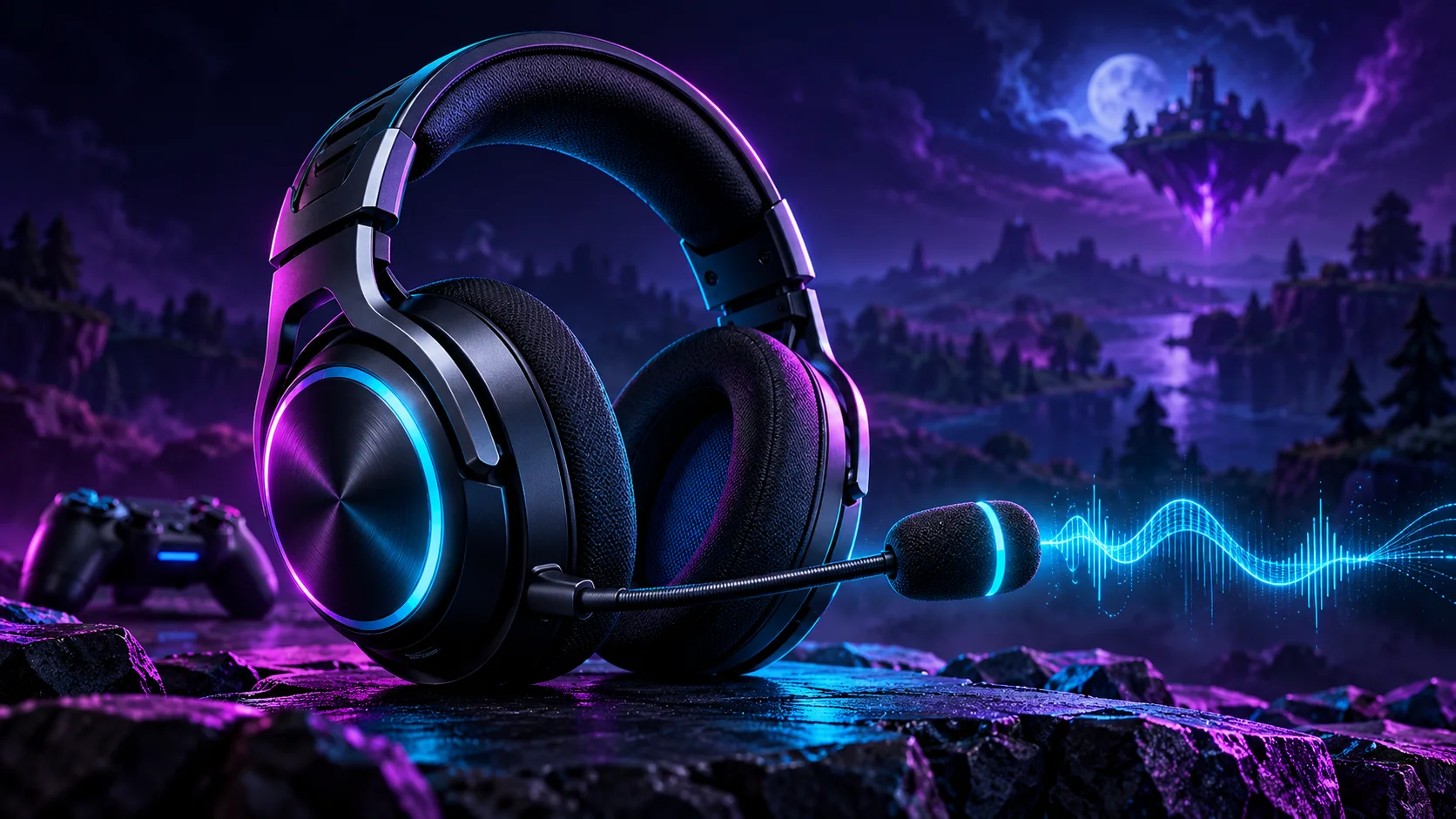
Un icono de micrófono activo no demuestra que tu amigo reciba la voz.
El chat de grupo de la consola y el de Fortnite son rutas distintas.
Las restricciones requieren revisión del titular o de un progenitor.
| Síntoma | Primera prueba | Qué ayuda a aislar |
|---|---|---|
| Oyes a tus amigos; ellos no te oyen | Revisa silencio físico, entrada y pulsar para hablar | Captura o transmisión del micrófono |
| Te oyen; tú no escuchas nada | Revisa volumen de voz y salida | Ruta de reproducción |
| Los auriculares funcionan fuera del juego | Compara canal, permisos y ajustes de la aplicación | Ruta o requisitos de Fortnite |
| Solo fallan amigos de otra plataforma | Revisa canales y permisos de ambos | Restricciones de plataforma o cuenta |
| Nadie del grupo puede conectar | Consulta estado e incidencias de Epic | Problema compartido del servicio |
| Falló al usar un móvil u otro PC | Comprueba dónde está activa la sesión de voz | Sesión trasladada a otro dispositivo |
1. Haz una prueba entre dos personas
Invita a un amigo de confianza y busca un momento tranquilo fuera de una partida. Pídele una frase y habla después. Anota si falla la entrada, la salida o ambas. Revisa controles físicos, silencio del mando e indicadores del juego antes de modificar software. Así evitas cambiar varias opciones sin relación a la vez.
Si los auriculares también fallan en la prueba de micrófono de la plataforma, empieza por la conexión o la entrada del sistema. Si funcionan allí y solo fallan en Fortnite, sigue abajo. Este orden es una recomendación práctica, no una afirmación de que cada síntoma tenga una causa garantizada.
2. Pon a ambos jugadores en el mismo canal
Epic distingue el chat de grupo, que sigue a tu grupo de Epic, del chat de juego para la experiencia actual cuando se admite. Abre los controles de perfil o sociales, comprueba el canal y pide a tu amigo que lea también su selección. Estar en la misma partida no demuestra que ambos micrófonos estén en la misma conversación.
Epic también indica que la sesión puede trasladarse a otro dispositivo y que la voz de grupo móvil puede seguir en segundo plano. Si empezó al abrir otra aplicación de Epic, revisa ese dispositivo. Para una prueba controlada, conserva el dispositivo deseado y abandona deliberadamente la otra sesión de voz, sin cerrar todas tus cuentas.
Entrad en el mismo canal de voz
Canal de grupo
Tu grupo de Epic, incluidos amigos en otra experiencia.
Canal de partida
Jugadores de la experiencia actual, según sus ajustes.
3. Corrige la ruta del micrófono en Windows
Revisa los permisos de Windows y los dispositivos reales de entrada y salida. Una cámara, monitor, mando o aplicación virtual de audio puede añadir opciones. Elige el micrófono al que hablas y los auriculares por los que escuchas; dos nombres parecidos no garantizan el mismo dispositivo.
En Fortnite revisa el método de voz. Si usas pulsar para hablar, comprueba la tecla y mantenla durante la prueba. Compara el test del sistema con el indicador del juego y pregunta al amigo si recibe audio. Si desconectaste unos auriculares USB durante la sesión, reconéctalos antes de reiniciar el juego. No reinstales hasta terminar estas comprobaciones menores.
4. Revisa el chat del sistema en PS5 y Xbox
Para PS5, Epic señala el botón PS, Sonido y la opción Silenciar chat de voz del juego. Revísala y reinicia Fortnite después de cambiarla. Comprueba también el silencio del micrófono del mando. En Xbox revisa el grupo y la opción de pasar al chat del juego. Incluso un grupo vacío de consola puede ser la ruta equivocada.
En Xbox, la privacidad de comunicación y multijugador puede afectar a otras redes. Revísala para la cuenta que está jugando, con el titular o un progenitor cuando haga falta. Prueba con el mismo amigo tras cada cambio. Que funcione el grupo de consola confirma una ruta, no que el canal y los permisos de Fortnite sean correctos.
5. Revisa Switch, móvil y restricciones de cuenta
Epic identifica un posible problema con auriculares de 3,5 mm cuando Switch está en la base y propone una conexión USB compatible. Adapta la prueba a tu equipo antes de comprar un adaptador. Anota si solo ocurre en la base y si los auriculares funcionan en otros usos previstos.
En cuentas infantiles, los permisos parentales y el consentimiento pueden limitar la voz. Pide al progenitor o tutor que revise la comunicación permitida; los controles de audio normales no anulan esas restricciones. No cambies la fecha de nacimiento ni crees otra cuenta para evitarlas. Mantén la prueba dentro de lo aprobado por la familia.
6. Escala con pruebas, no con cambios de red al azar
Consulta el estado de Fortnite y las incidencias conocidas si varias personas pierden la voz a la vez. Si el servicio funciona, reúne plataforma, conexión de auriculares, canal, error exacto y resultado de la prueba. Indica si afecta a un amigo o a todos y si funciona otra aplicación de audio.
El router se investiga después; no es la primera respuesta a un micrófono silenciado. Sigue instrucciones oficiales para tu equipo si soporte identifica una causa de red. Si el problema real es la fluidez del juego, la guía de rendimiento lo trata por separado. Un informe útil explica qué capa has descartado.
Tus próximos pasos
- Prueba voz entrante y saliente con un amigo.
- Compara los canales de Fortnite de ambos.
- Revisa silencio, volumen, entrada, salida y pulsar para hablar.
- Revisa los permisos aplicables de plataforma y cuenta.
- Consulta el estado y comunica el síntoma restante con las pruebas.
Preguntas frecuentes
¿Por qué oigo a mis amigos pero no me oyen?
Empieza por la entrada: silencio, micrófono elegido, pulsar para hablar y permisos. Pide confirmación tras cada prueba.
¿Por qué funciona en Discord pero no en Fortnite?
Eso demuestra una ruta válida en Discord. Fortnite puede usar otro dispositivo, canal o permiso; compáralos.
¿Puede interferir un grupo de consola?
Epic lo identifica como una causa que revisar. Sal o cambia al chat del juego y confirma que ambos usáis el mismo canal de Fortnite.
¿Debo reinstalar primero?
No. Revisa rutas, permisos y estado antes. Reinstalar es mucho más que corregir un canal o dispositivo.
¿Puedo evitar las restricciones parentales desde audio?
No. Un progenitor o tutor debe revisar los ajustes permitidos y el consentimiento pendiente.