Multijugador local
Cómo jugar a Fortnite en pantalla dividida en PlayStation y Xbox
Configura Fortnite con dos mandos y cuentas, encuentra modos compatibles y resuelve la falta del aviso para el segundo jugador en PlayStation o Xbox.
Por el equipo editorial de FortRift · Publicado y revisado · 4 min de lectura
Respuesta rápida
Fortnite admite multijugador local en PlayStation y Xbox para experiencias compatibles. En la sala conecta un segundo mando, elige la cuenta de consola del segundo jugador y completa los avisos de Epic. Después selecciona una experiencia con jugadores locales. PC, Nintendo Switch y móvil no admiten esta función de pantalla dividida.
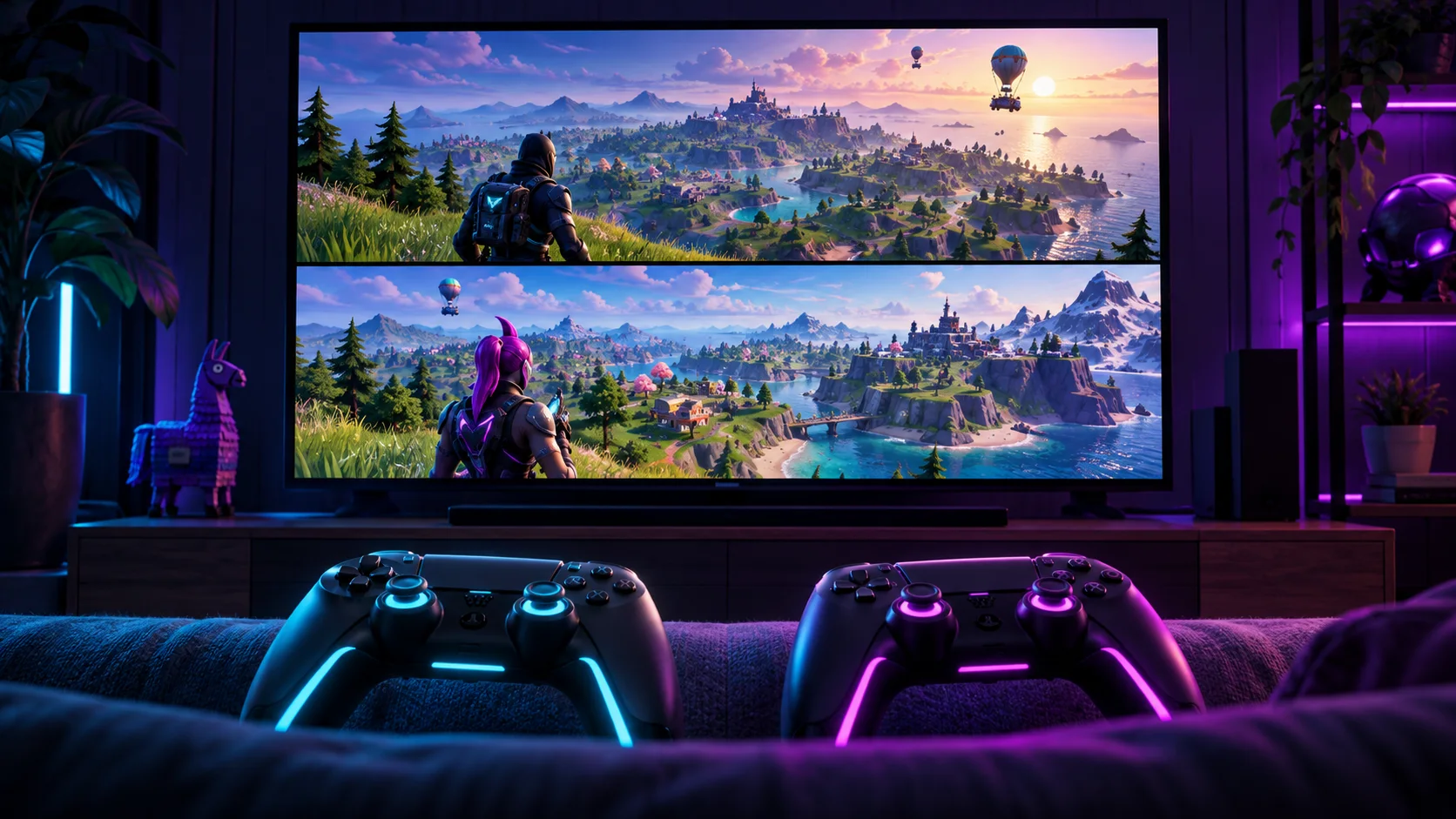
El segundo mando debe corresponder a la cuenta del segundo jugador.
Comprueba la información de jugadores locales de la experiencia.
Una sala sin dividir no significa que la configuración haya fallado.
| Pregunta | Qué comprobar | Siguiente acción |
|---|---|---|
| ¿PlayStation o Xbox? | Experiencia compatible y dos mandos | Sigue los pasos desde la sala |
| ¿PC, Switch o móvil? | Epic no admite pantalla dividida local aquí | Usa dispositivos separados para un grupo en línea |
| ¿La segunda cuenta es invitada? | Invitado y Quick Play no se admiten | Elige una cuenta de consola normal |
| ¿La sala no está dividida? | La vista dividida se usa en la partida | Confirma al segundo jugador e inicia un juego compatible |
| ¿El modo rechaza dos jugadores locales? | Revisa Jugadores locales en los detalles | Elige una experiencia explícitamente compatible |
| ¿Termina al salir un jugador? | La sesión local acaba si uno sale o se desconecta | Reconecta y vuelve a la sala con ambos |
1. Prepara los mandos y las cuentas
Carga o conecta los dos mandos antes de abrir Fortnite. Decide qué perfil de consola corresponde a cada persona. Epic requiere una segunda cuenta, no una cuenta Invitado o Quick Play. Si el segundo mando solo mueve el menú del primero, todavía no has confirmado dos jugadores independientes.
Recomendamos preparar las cuentas antes de invitar a amigos o iniciar una actividad con tiempo limitado. El segundo jugador debe reconocer su cuenta. Si suele jugar en otro dispositivo, usa la cuenta Epic de su progreso cuando se solicite; elegir una nueva sin atención puede causar confusión por una taquilla aparentemente vacía.
2. Únete desde la sala de Fortnite
Abre Fortnite con el primer jugador y permanece en la sala. Conecta el segundo mando y selecciona la cuenta de consola del segundo jugador. Sigue las instrucciones de vinculación de Epic. El segundo jugador debe aparecer en la sala y el multijugador local comienza automáticamente en una experiencia compatible.
Usa el aviso del juego actual en vez de un atajo de mando de un vídeo antiguo. Las etiquetas y los pasos de acceso pueden cambiar. Detente si aparece una cuenta equivocada: verifica el perfil antes de vincular. No desvincules una cuenta que funciona solo para ocultar el aviso.
Dos jugadores, una pantalla
Jugador 1
Mando + cuenta normal de consola
Jugador 2
Segundo mando + otra cuenta de consola
Sesión compartida
Ambos en la sala → elige una experiencia compatible
3. Encuentra un modo compatible
Epic remite a la fila Great for Local Multiplayer de Descubrir y a la etiqueta Local Players en los detalles. Su soporte incluye Battle Royale, Cero construcción y experiencias LEGO como ejemplos, y exclusiones como Solitario y Clasificatoria. Revisa la experiencia concreta; no todo lo que lleva el nombre Fortnite comparte la misma configuración local.
Para la primera prueba elige una experiencia claramente compatible y un objetivo sencillo. Lleva a ambos a una partida antes de investigar modos favoritos o mapas personalizados. Así separas un fallo de cuenta o mando de uno de compatibilidad. Si funciona, la configuración básica es válida aunque otro modo no la acepte.
4. Entiende la sala y el progreso
Epic indica que sala y submenús no son vistas compartidas en pantalla dividida. Busca la presencia y cuenta del segundo jugador, no dos menús completos. También exige el mismo idioma, y la salida o desconexión de uno termina la sesión local. Eso puede explicar una configuración que empieza funcionando y se corta.
Trata cada identidad por separado. Antes de jugar, pide a ambos que revisen la cuenta mostrada y sus objetos conocidos. Después consulta las misiones esperadas en la cuenta correspondiente. No supongas que una compra, recompensa o inventario se comparte por usar el mismo televisor. Lee las condiciones de cada oferta o misión.
5. Resuelve la ausencia del aviso del segundo jugador
Empieza donde se detuvo la configuración. Si la consola no reconoce el mando, revisa emparejamiento o carga. Si funciona pero controla al primero, comprueba el perfil asignado. Si aparece el segundo jugador pero no arranca el modo, revisa compatibilidad e idioma antes de cambiar la cuenta.
Vuelve a la sala e intenta la secuencia una vez con ambos mandos conectados. Anota el mensaje exacto si falla el acceso o la vinculación. No recomendamos reinstalar primero un juego grande: eso no demuestra que el perfil o el modo fueran correctos. Usa la biblioteca de errores cuando aparezca un código.
6. Revisa conexión y comodidad en la misma sala
Según Epic, el multijugador local sigue necesitando internet estable. Sentarse juntos no convierte Fortnite en un juego sin conexión. Si falla el emparejamiento para ambos, consulta el estado del servicio antes de culpar al segundo mando. Anota si también falla buscar partida con un solo jugador.
Situaos donde ambos puedan leer su parte de pantalla y acordad quién navega por la sala. Si amigos en otros dispositivos no os oyen, usa la lista de voz en vez de repetir el montaje. Guarda una nota de la configuración que funcionó con perfiles y experiencia para empezar rápido la próxima vez.
Tus próximos pasos
- Prepara dos mandos y las cuentas normales de ambos.
- Abre Fortnite y permanece en la sala.
- Conecta el segundo mando y elige su perfil.
- Completa los avisos de Epic y confirma al segundo jugador.
- Selecciona una experiencia con soporte local e inicia.
- Si falla, identifica si es emparejamiento, cuenta, modo o conexión.
Preguntas frecuentes
¿Puedo jugar en pantalla dividida en PC?
El soporte actual de Epic excluye PC. Conectar dos mandos no activa la función.
¿Funciona en Nintendo Switch?
Epic incluye Switch entre las plataformas no compatibles. Usa dispositivos separados y un grupo en línea cuando la experiencia lo permita.
¿Por qué la sala no muestra dos pantallas?
Epic indica que la vista dividida se usa en partidas, no en sala y submenús. Confirma que el segundo jugador se haya unido.
¿Puede usar una cuenta de invitado?
No. Epic excluye cuentas Invitado y Quick Play en la configuración.
¿Podemos jugar a todos los modos en una consola?
No. Revisa la información de jugadores locales; la compatibilidad depende del modo.
¿Funciona sin internet?
No. Epic requiere una conexión estable para esta función local.