اللعب المحلي
كيفية لعب Fortnite بشاشة منقسمة على PlayStation وXbox
أعدّ Fortnite بوحدتي تحكم وحسابين واعثر على الأنماط المتوافقة، وعالج غياب طلب انضمام اللاعب الثاني على PlayStation أو Xbox.
بقلم فريق FortRift التحريري · نُشر ورُوجع · 4 دقائق للقراءة
إجابة سريعة
تدعم Fortnite اللعب المحلي على PlayStation وXbox في التجارب المتوافقة. ابدأ من الردهة، ووصل وحدة تحكم ثانية واختر حساب اللاعب الثاني على الجهاز ثم أكمل طلبات حساب Epic. اختر بعدها تجربة تدعم اللاعبين المحليين. لا يدعم الكمبيوتر أو Nintendo Switch أو الهاتف هذه الشاشة المنقسمة.
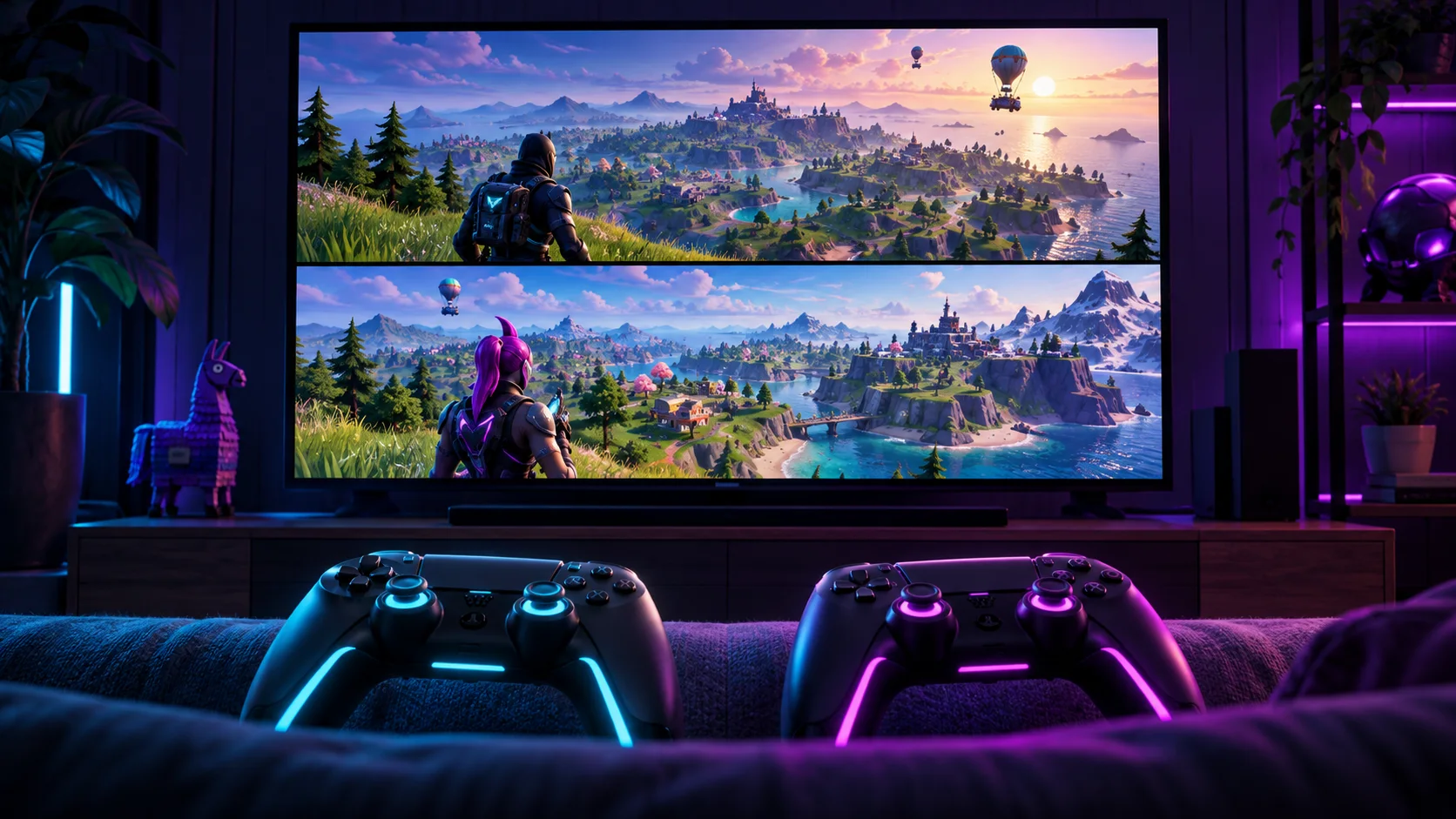
يجب أن ترتبط وحدة التحكم الثانية بحساب اللاعب الثاني.
تحقق من معلومات اللاعبين المحليين للتجربة.
عدم انقسام الردهة لا يعني فشل إعداد المباراة.
| السؤال | ما تراجعه | الخطوة التالية |
|---|---|---|
| هل تستخدم PlayStation أو Xbox؟ | تجربة متوافقة ووحدتا تحكم | اتبع إعداد الردهة أدناه |
| كمبيوتر أو Switch أو هاتف؟ | لا تدعم Epic الشاشة المنقسمة المحلية هنا | استخدم أجهزة منفصلة لمجموعة عبر الإنترنت |
| هل الحساب الثاني ضيف؟ | حسابا Guest وQuick Play غير مدعومين | اختر حساب جهاز عادي للاعب الثاني |
| الردهة غير منقسمة؟ | العرض المنقسم مستخدم داخل المباراة | أكد انضمام الثاني ثم شغّل تجربة متوافقة |
| النمط يرفض لاعبين محليين؟ | راجع علامة Local Players في التفاصيل | اختر تجربة معلنة التوافق |
| تنتهي الجلسة بخروج لاعب؟ | تنتهي الجلسة المحلية بمغادرة أحدهما أو انقطاعه | أعد الاتصال وارجعا معاً إلى الردهة |
1. جهز وحدتي التحكم والحسابين
اشحن وحدتي التحكم أو وصلهما قبل فتح Fortnite. حدد ملف الجهاز الخاص بكل لاعب. يتطلب إعداد Epic حساباً ثانياً على الجهاز بدلاً من Guest أو Quick Play. إذا كانت الوحدة الثانية تحرك قائمة اللاعب الأول فقط، فلم تؤكد بعد وجود لاعبين مستقلين.
نوصي بإكمال الحسابات قبل دعوة أصدقاء أو بدء نشاط محدود الوقت. ينبغي أن يعرف اللاعب الثاني الحساب الذي يختاره. إذا كان يلعب عادة على جهاز آخر، فاستخدم حساب Epic الحامل لتقدمه عند الطلب؛ قد يسبب اختيار حساب جديد دون انتباه التباساً حول خزانة تبدو فارغة.
2. انضم من ردهة Fortnite
افتح Fortnite باللاعب الأول وابقَ في الردهة. وصل الوحدة الثانية واختر حساب الجهاز للاعب الثاني. اتبع تعليمات ربط Epic على الشاشة. ينبغي أن يظهر اللاعب الثاني في الردهة، ويبدأ اللعب المحلي تلقائياً عند الدخول إلى تجربة مدعومة.
اتبع طلب لعبتك الحالية بدلاً من اختصار أزرار في فيديو قديم. قد تتغير الأزرار وخطوات الدخول. توقف إذا ظهر حساب خاطئ، وتحقق من الملف قبل إكمال الربط. لا تفصل حساباً يعمل لمجرد إخفاء الطلب.
لاعبان وشاشة مشتركة
اللاعب الأول
وحدة تحكم وحساب جهاز عادي
اللاعب الثاني
وحدة تحكم ثانية وحساب جهاز منفصل
جلسة مشتركة
كلاهما في الردهة ← اختر تجربة مدعومة
3. اعثر على نمط متوافق
توجه Epic إلى صف Great for Local Multiplayer في الاستكشاف وعلامة Local Players في تفاصيل اللعبة. يذكر الدعم باتل رويال وZero Build وتجارب LEGO كأمثلة، ويستثني أنماطاً منها الفردي والتصنيفي. راجع التجربة المحددة بدلاً من افتراض دعم كل لعبة باسم Fortnite للإعداد المحلي نفسه.
للاختبار الأول اختر تجربة واضحة التوافق وهدفاً بسيطاً. أدخل اللاعبين إلى مباراة قبل فحص الأنماط المفضلة أو الخرائط المخصصة. يفصل ذلك خطأ الحساب أو التحكم عن التوافق. نجاح الاختبار يعني عمل الأساس المحلي حتى لو رفضه نمط آخر.
4. افهم الردهة والتقدم
توضح Epic أن الردهة والقوائم الفرعية ليست عروضاً مشتركة منقسمة. ابحث عن وجود اللاعب الثاني وحسابه، لا قائمتين كاملتين. ويتطلب اللعب تطابق اللغة، وتنتهي الجلسة المحلية بخروج أحد اللاعبين أو انقطاعه. قد تفسر هذه الشروط إعداداً يبدأ بالعمل ثم يتوقف.
تعامل مع هوية كل لاعب مستقلة. اطلب من الشخصين مراجعة الحساب المعروض وعناصر الخزانة المألوفة قبل اللعب. وبعد الجلسة راجعا تقدم المهام في الحساب المعني. لا تفترض مشاركة شراء أو مكافأة أو عنصر مخزون لأنكما تستخدمان التلفاز نفسه. اقرأ شروط كل عرض ومهمة منفصلة.
5. عالج غياب طلب اللاعب الثاني
ابدأ من موضع توقف الإعداد. إذا لم يتعرف الجهاز على الوحدة فراجع الاقتران أو الشحن. وإذا عملت لكنها تتحكم بالأول، فراجع الملف المسند إليها. وإذا ظهر الثاني ولم يبدأ النمط، فتحقق من التوافق واللغة قبل تغيير الحساب.
ارجع إلى الردهة وجرّب التسلسل مرة واحدة والوحدتان متصلتان. سجّل الرسالة الدقيقة عند فشل الدخول أو الربط. لا نوصي أولاً بإعادة تثبيت لعبة كبيرة؛ فهذا لا يثبت صحة الملف الثاني أو النمط المختار. استخدم مكتبة الأخطاء عند ظهور رمز محدد.
6. افحص الاتصال وراحة اللعب المشترك
تؤكد Epic حاجة اللعب المحلي إلى إنترنت مستقر. الجلوس في الغرفة نفسها لا يحول Fortnite إلى لعبة بلا اتصال. إذا تعذر العثور على مباراة لكليكما، فتحقق من حالة الخدمة قبل افتراض أن الوحدة الثانية السبب. سجّل هل يفشل البحث بلاعب واحد أيضاً.
اجلسا حيث يستطيع كلاكما قراءة جزء الشاشة واتفقا على من يتنقل في الردهة. إذا لم يسمعكما أصدقاء على أجهزة أخرى، فاستخدما قائمة فحص الصوت بدلاً من إعادة إعداد الشاشة. احتفظ بملاحظة للملفات والتجربة التي نجحت لتبدأ الجلسة التالية بسرعة.
خطواتك التالية
- جهز وحدتي تحكم والحساب العادي لكل لاعب.
- افتح Fortnite وابقَ في الردهة.
- وصل الوحدة الثانية واختر ملف اللاعب الثاني.
- أكمل طلبات Epic وأكد ظهور اللاعب الثاني.
- اختر تجربة تدعم اللعب المحلي وابدأ المباراة.
- عند الفشل حدد هل السبب الاقتران أم الحساب أم النمط أم الاتصال.
الأسئلة الشائعة
هل ألعب Fortnite بشاشة منقسمة على الكمبيوتر؟
تستثني صفحة Epic الحالية الكمبيوتر. توصيل وحدتي تحكم لا يفعّل الميزة.
هل تعمل على Nintendo Switch؟
تدرج Epic جهاز Switch ضمن غير المدعومين. استخدم أجهزة منفصلة ومجموعة عبر الإنترنت عندما تسمح التجربة.
لماذا لا تنقسم الردهة إلى شاشتين؟
تقول Epic إن العرض المنقسم داخل المباريات لا الردهة والقوائم الفرعية. أكد انضمام اللاعب الثاني أولاً.
هل يستخدم الثاني حساب ضيف؟
لا. تستثني تعليمات Epic حسابي Guest وQuick Play.
هل نلعب كل الأنماط على جهاز واحد؟
لا. تحقق من معلومات اللاعبين المحليين؛ يختلف الدعم حسب النمط.
هل يعمل اللعب المحلي بلا إنترنت؟
لا. تشترط Epic اتصالاً مستقراً لهذه الميزة.