Multijogador local
Como jogar Fortnite em tela dividida no PlayStation e Xbox
Configure Fortnite com dois controles e contas, encontre modos compatíveis e resolva a ausência do aviso para o segundo jogador no PlayStation ou Xbox.
Pela equipe editorial da FortRift · Publicado e verificado · 4 min de leitura
Resposta rápida
Fortnite oferece multijogador local no PlayStation e Xbox em experiências compatíveis. No lobby conecte o segundo controle, escolha a conta de console do segundo jogador e conclua os avisos da Epic. Depois escolha uma experiência com jogadores locais. PC, Nintendo Switch e celular não oferecem essa tela dividida.
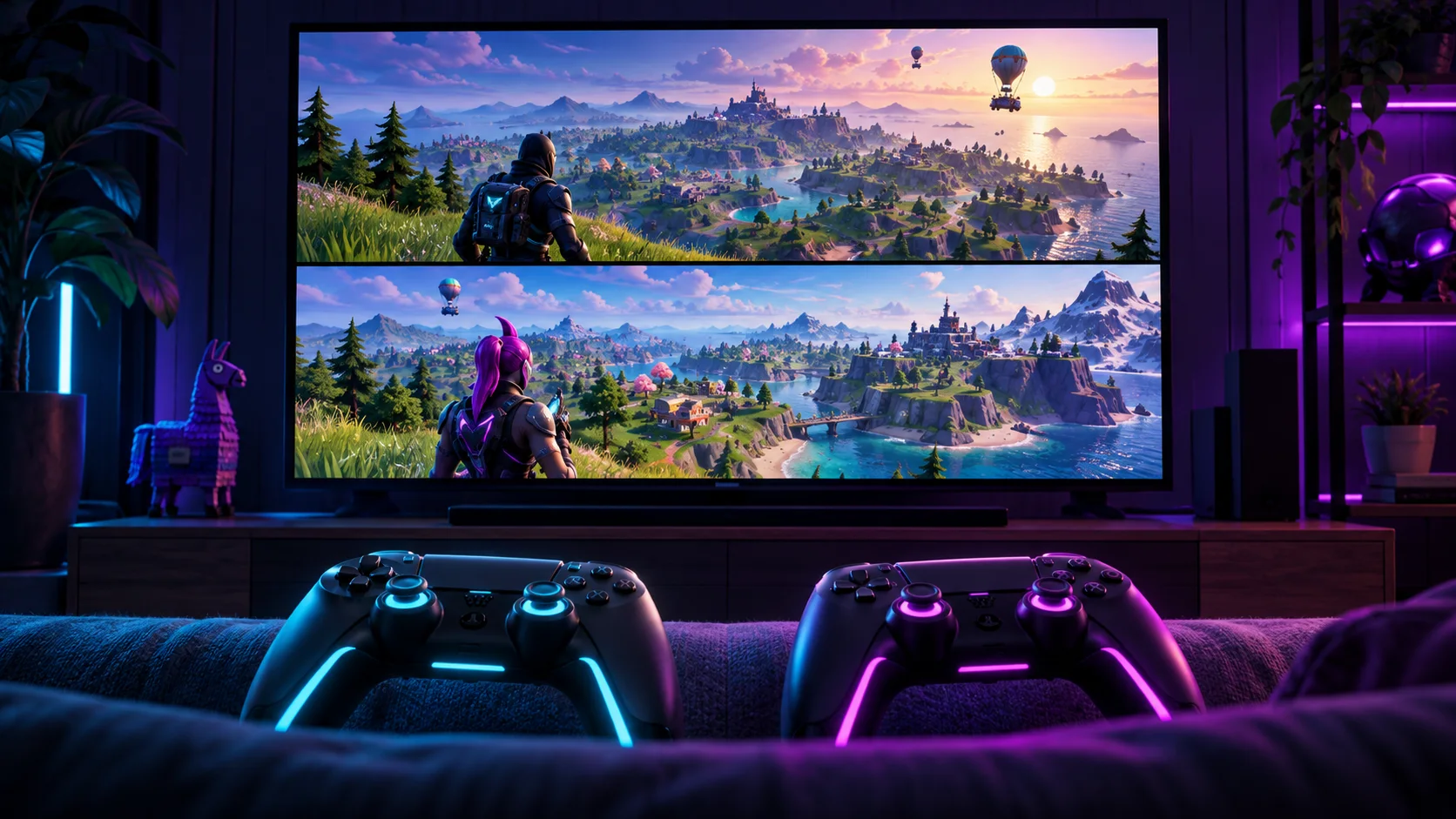
O segundo controle deve corresponder à conta do segundo jogador.
Confira a informação de jogadores locais da experiência.
Um lobby sem divisão não significa que a configuração falhou.
| Pergunta | O que conferir | Próxima ação |
|---|---|---|
| PlayStation ou Xbox? | Experiência compatível e dois controles | Siga a configuração pelo lobby |
| PC, Switch ou celular? | A Epic não oferece tela dividida local aqui | Use dispositivos separados para um grupo online |
| A segunda conta é de convidado? | Convidado e Quick Play não são aceitos | Escolha uma conta normal do console |
| O lobby não está dividido? | A visão dividida é usada na partida | Confirme o segundo jogador e inicie um jogo compatível |
| O modo rejeita dois jogadores locais? | Confira Jogadores locais nos detalhes | Escolha uma experiência explicitamente compatível |
| Termina quando alguém sai? | A sessão local acaba se um jogador sai ou desconecta | Reconecte e volte ao lobby com os dois |
1. Prepare controles e contas
Carregue ou conecte os dois controles antes de abrir Fortnite. Decida qual perfil do console pertence a cada pessoa. A Epic exige uma segunda conta, não Convidado ou Quick Play. Se o segundo controle só movimenta o menu do primeiro, você ainda não confirmou dois jogadores independentes.
Recomendamos preparar as contas antes de convidar amigos ou iniciar uma atividade com tempo limitado. O segundo jogador deve reconhecer a conta escolhida. Se normalmente joga em outro dispositivo, use a conta Epic com seu progresso quando solicitado; escolher uma nova sem atenção pode causar confusão com um Vestiário aparentemente vazio.
2. Entre pelo lobby do Fortnite
Abra Fortnite com o primeiro jogador e fique no lobby. Conecte o segundo controle e selecione a conta de console do segundo jogador. Siga as instruções de vinculação da Epic. O segundo jogador deve aparecer no lobby, e o multijogador local começa automaticamente numa experiência compatível.
Use o aviso do jogo atual, não um atalho de controle mostrado num vídeo antigo. Botões e etapas de acesso podem mudar. Pare se a tela identificar a conta errada: confira o perfil antes de vincular. Não desvincule uma conta que funciona apenas para fazer o aviso desaparecer.
Dois jogadores, uma tela
Jogador 1
Controle + conta normal de console
Jogador 2
Segundo controle + outra conta de console
Sessão compartilhada
Ambos no lobby → escolha uma experiência compatível
3. Encontre um modo compatível
A Epic indica a linha Great for Local Multiplayer no Descobrir e a etiqueta Local Players nos detalhes. O suporte inclui Battle Royale, Construção Zero e experiências LEGO como exemplos, e exclusões como Solo e Ranqueado. Confira a experiência concreta; nem todo jogo com o nome Fortnite usa a mesma configuração local.
Para o primeiro teste escolha uma experiência claramente compatível e um objetivo simples. Leve ambos a uma partida antes de investigar modos favoritos ou mapas personalizados. Assim você separa falha de conta ou controle de incompatibilidade. Se funcionar, a configuração básica está correta mesmo que outro modo não a aceite.
4. Entenda o lobby e o progresso
A Epic informa que lobby e submenus não são visões compartilhadas em tela dividida. Procure a presença e conta do segundo jogador, não dois menus completos. O jogo também exige o mesmo idioma, e a saída ou desconexão de alguém encerra a sessão local. Isso pode explicar uma configuração que começa funcionando e para.
Trate cada identidade separadamente. Antes de jogar, peça aos dois para conferir a conta exibida e os itens conhecidos. Depois consulte as tarefas esperadas na conta correspondente. Não presuma que compra, recompensa ou inventário é compartilhado só porque usam a mesma TV. Leia as condições de cada oferta ou tarefa.
5. Resolva a falta do aviso do segundo jogador
Comece onde a configuração parou. Se o console não reconhece o controle, confira pareamento ou carga. Se funciona mas controla o primeiro jogador, veja o perfil atribuído. Se o segundo aparece mas o modo não inicia, confira compatibilidade e idioma antes de mudar a conta.
Volte ao lobby e tente a sequência uma vez com ambos conectados. Anote a mensagem exata se falhar o login ou vínculo. Não recomendamos reinstalar primeiro um jogo grande: isso não prova que perfil e modo estavam certos. Use a biblioteca de erros quando aparecer um código.
6. Confira conexão e conforto na mesma sala
Segundo a Epic, o multijogador local ainda precisa de internet estável. Estar na mesma sala não transforma Fortnite num jogo offline. Se o pareamento falhar para os dois, confira o status do serviço antes de culpar o segundo controle. Anote se buscar partida com um jogador também falha.
Sentem onde os dois consigam ler sua parte da tela e combinem quem navega no lobby. Se amigos em outros dispositivos não ouvirem vocês, use a lista de voz em vez de repetir a configuração. Guarde uma nota dos perfis e da experiência que funcionou para começar rápido na próxima sessão.
Seus próximos passos
- Prepare dois controles e as contas normais dos jogadores.
- Abra Fortnite e fique no lobby.
- Conecte o segundo controle e escolha seu perfil.
- Conclua os avisos da Epic e confirme o segundo jogador.
- Escolha uma experiência com suporte local e inicie.
- Se falhar, identifique pareamento, conta, modo ou conexão.
Perguntas frequentes
Posso jogar em tela dividida no PC?
O suporte atual da Epic exclui PC. Conectar dois controles não ativa a função.
Funciona no Nintendo Switch?
A Epic lista Switch como incompatível. Use dispositivos separados e um grupo online quando a experiência permitir.
Por que o lobby não mostra duas telas?
A Epic diz que a visão dividida é usada nas partidas, não no lobby e submenus. Confirme que o segundo jogador entrou.
O segundo jogador pode usar Convidado?
Não. A Epic exclui contas Convidado e Quick Play na configuração.
Podemos jogar todos os modos num console?
Não. Confira a informação de jogadores locais; o suporte depende do modo.
Funciona sem internet?
Não. A Epic exige uma conexão estável para essa função local.