Rendimiento en PC
Mejores ajustes de Fortnite en PC: FPS, modo Rendimiento y retraso
Crea una configuración base de Fortnite, compara modos de renderizado y diagnostica FPS bajos, tirones y retraso con una prueba repetible, sin promesas de rendimiento.
Por el equipo editorial de FortRift · Publicado y revisado · 4 min de lectura
Respuesta rápida
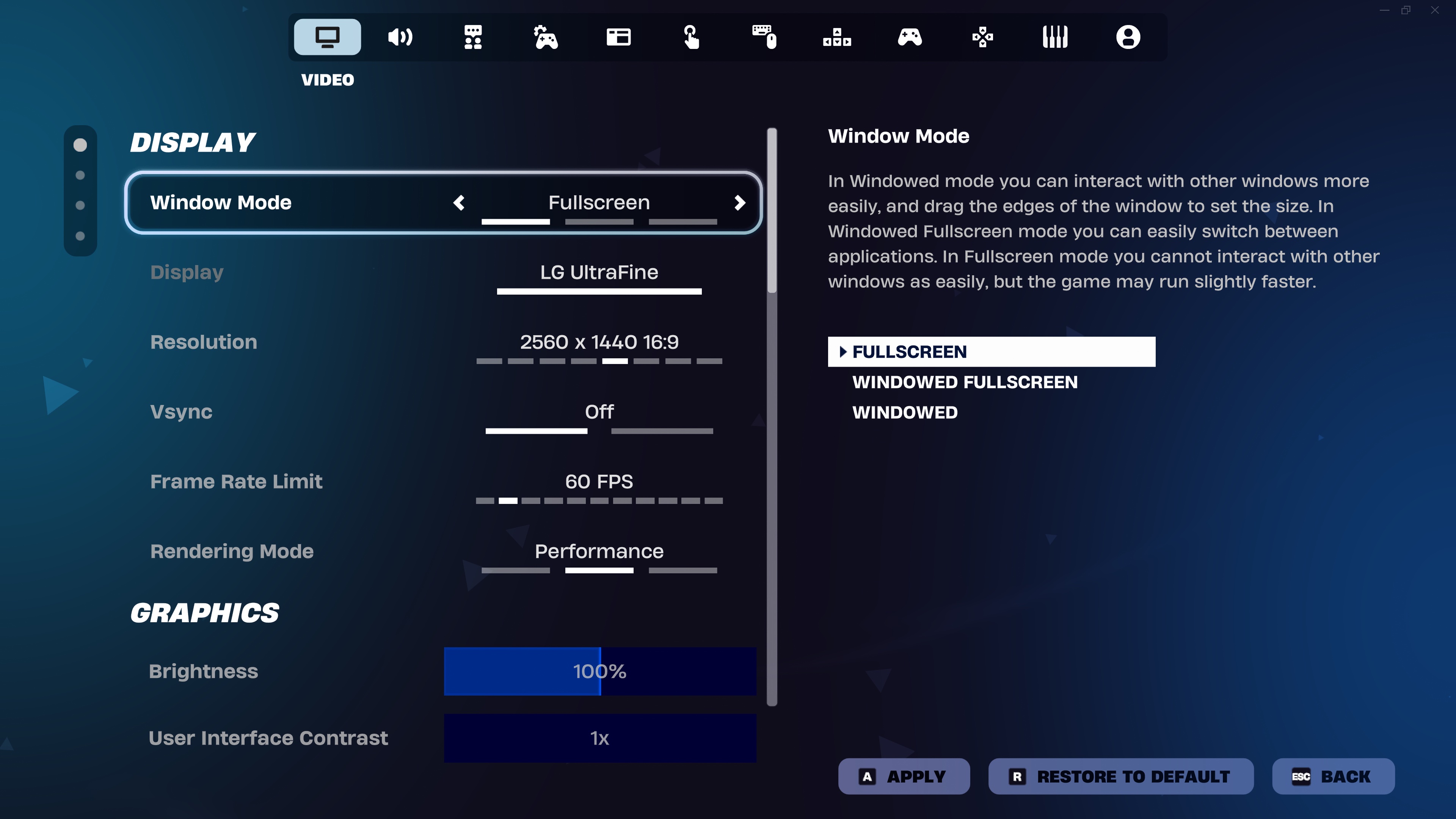
Empieza con el modo Rendimiento, pantalla completa, poco detalle visual y el contador de FPS activado. Aplica y reinicia cuando corresponda. Después prueba la misma ruta y elige un límite de fotogramas sostenible. Son ajustes iniciales, no una garantía de 144, 240 o 360 FPS.
Mide en una partida, no solo en la sala.
Separa los problemas de fotogramas del retraso de red.
Cambia un ajuste cada vez y guarda cómo revertirlo.
| Ajuste | Punto de partida | Qué comprobar |
|---|---|---|
| Modo de renderizado | Rendimiento | Reinicia y compara una ruta repetible |
| Modo de ventana | Pantalla completa | Comprueba respuesta y herramientas de captura |
| Resolución 3D | 100% inicialmente | Bájala gradualmente si hace falta; vigila la claridad a distancia |
| Texturas y mallas | Bajo cuando esté disponible | Aumenta después si queda margen |
| Límite de FPS | Un límite sostenible | Compara estabilidad en combate, no el máximo en reposo |
| V-Sync | Desactivado en la prueba inicial | Reevalúa si el desgarro de imagen molesta |
| NVIDIA Reflex | Prueba Activado y después Activado + Boost | Solo en hardware compatible; no aparece en todas las GPU |
| Mostrar FPS | Activado | Anota resultados antes y después |
1. Distingue FPS bajos, tirones y retraso de red
FPS bajos significa que el ordenador produce pocos fotogramas. Los tirones son una entrega irregular: la media puede parecer aceptable y aun así haber pausas al girar o luchar. El retraso de red es distinto; el personaje puede retroceder o una acción registrarse tarde mientras la cámara sigue moviéndose con fluidez. No supongas que un ajuste gráfico resuelve los tres.
Anota el síntoma y cuándo aparece: al aterrizar, tras varias partidas, al grabar o cuando entran amigos. Si parece una conexión, consulta el estado del servicio y el método de diagnóstico de pérdida de paquetes antes de cambiar la calidad visual.
2. Activa Rendimiento y guarda una referencia
Las instrucciones de Epic sitúan el modo de renderizado en los ajustes de vídeo. Elige Rendimiento, aplica y reinicia Fortnite. La tabla es nuestra base de prueba, informada por la guía competitiva de Epic; cada opción debe verificarse en tu equipo. Los controles y nombres disponibles pueden cambiar según el modo y las actualizaciones.
Antes de modificar nada, captura los ajustes actuales. Anota resolución, frecuencia del monitor, renderizador y límite de FPS. Si la configuración nueva se ve peor o responde menos, podrás volver fácilmente. No instales un archivo de configuración de un jugador desconocido solo porque prometa una gran mejora.
Tres síntomas, tres comprobaciones
FPS bajos
Pocos fotogramas: prueba los ajustes gráficos.
Tirones
Entrega irregular: compara pausas y carga.
Retraso de red
Comprueba el servicio y tu conexión.
3. Compara los modos en igualdad de condiciones
Compara Rendimiento con un renderizador de mayor detalle usando la misma resolución, una escena similar y las mismas aplicaciones abiertas. Aplica el cambio, reinicia si se requiere, deja cargar la escena y repite la ruta varias veces. No compares una sala vacía con un combate multitudinario.
Sugerimos un circuito breve: atraviesa una zona, gira rápido, entra en un edificio y realiza acciones habituales. Anota FPS típicos, pausas y claridad. Repite después en una partida normal. Conserva lo que mejor encaje con tus prioridades; un número alto no sirve si cuesta distinguir objetos importantes.
4. Elige un límite y reduce el retraso de entrada
La frecuencia del monitor y los fotogramas producidos por el PC son medidas distintas. Una pantalla de 144 Hz no demuestra que el equipo sostenga 144 FPS en combate. Recomendamos comparar una prueba sin límite con un límite realista y elegir la entrega más estable con respuesta aceptable. No existe un límite ganador universal.
Si está disponible, prueba Reflex en hardware NVIDIA compatible y compara V-Sync sin cambiarlo todo a la vez. Mantén ratón, mando, modo de pantalla y ruta iguales. De otro modo no sabrás si la diferencia viene del ajuste gráfico o de otra configuración de entrada. Esta guía no afirma haber medido tu equipo.
5. Investiga bajadas repentinas
Epic recomienda verificar archivos y actualizar controladores gráficos. En Epic Games Launcher abre el menú de Fortnite, selecciona Administrar y Verificar. Descarga controladores del fabricante. Si el cambio empezó tras un parche, anota ese momento y el síntoma antes de concluir que tus ajustes habituales están mal.
Intel también señala aplicaciones innecesarias, grabación y calor como posibles factores. Prueba sin una grabación prescindible y compara una sesión recién iniciada con otra larga. Si empeora con el tiempo, revisa ventilación y temperaturas mediante herramientas fiables. No desactives protecciones, apliques paquetes de registro ni compres piezas antes de identificar el límite.
6. Guarda una comparación útil
Un resultado útil incluye dispositivo, renderizador, resolución, límite, ruta y modificación. Ejemplo: ‘Misma ruta y aplicaciones; texturas Bajo en lugar de Medio; menos pausas, algo menos de detalle’. Es un ejemplo de anotación, no una prueba publicada. Las observaciones repetibles valen más que una captura del pico de FPS.
Deja de ajustar cuando el juego sea suficientemente estable para tu objetivo. Si los cambios visuales apenas afectan, quizá necesites otro diagnóstico. Para fallos de inicio utiliza la biblioteca de errores. Para comunicación de audio, usa la guía de chat de voz.
Tus próximos pasos
- Anota los ajustes actuales y describe el síntoma.
- Aplica la base y reinicia si cambias de renderizador.
- Recorre la misma ruta y después juega normalmente.
- Cambia una opción y compara respuesta, claridad y pausas.
- Conserva la configuración estable y guárdala.
Preguntas frecuentes
¿Cuáles son los mejores ajustes para un PC modesto?
Empieza con la base y prueba. El resultado depende del hardware y la carga; ningún ajuste garantiza unos FPS concretos.
¿Rendimiento o DirectX 12?
Compara las opciones que muestre tu juego actual en la misma escena. Elige por estabilidad y claridad en tu equipo, no por una clasificación universal antigua.
¿Por qué tengo muchos FPS pero noto retraso?
Distingue entrega irregular de fotogramas, retraso de entrada y corrección de red. Una media alta no descarta los otros problemas.
¿Bajar la resolución siempre ayuda?
No. Haz una comparación controlada. Si el límite está en otra parte, una imagen más borrosa puede aportar poco.
¿Debo copiar los ajustes de un profesional?
Úsalos como referencia y pruébalos en tu equipo, pantalla y dispositivo de entrada. Su configuración no mide el rendimiento de la tuya.