أداء الكمبيوتر
أفضل إعدادات Fortnite للكمبيوتر: FPS ووضع الأداء والتقطّع وتأخر الإدخال
أنشئ إعدادات أساسية لـ Fortnite وقارن أوضاع العرض وشخّص انخفاض الإطارات والتقطّع والتأخر باختبار قابل للتكرار بدلاً من وعد برقم محدد.
بقلم فريق FortRift التحريري · نُشر ورُوجع · 3 دقائق للقراءة
إجابة سريعة
ابدأ بوضع عرض Performance وملء الشاشة والتفاصيل المنخفضة وتفعيل عداد FPS. طبّق التغييرات وأعد التشغيل عند الحاجة. ثم اختبر المسار نفسه واختر حداً للإطارات يستطيع جهازك الحفاظ عليه. هذه بداية للاختبار وليست ضماناً لتحقيق 144 أو 240 أو 360 إطاراً.
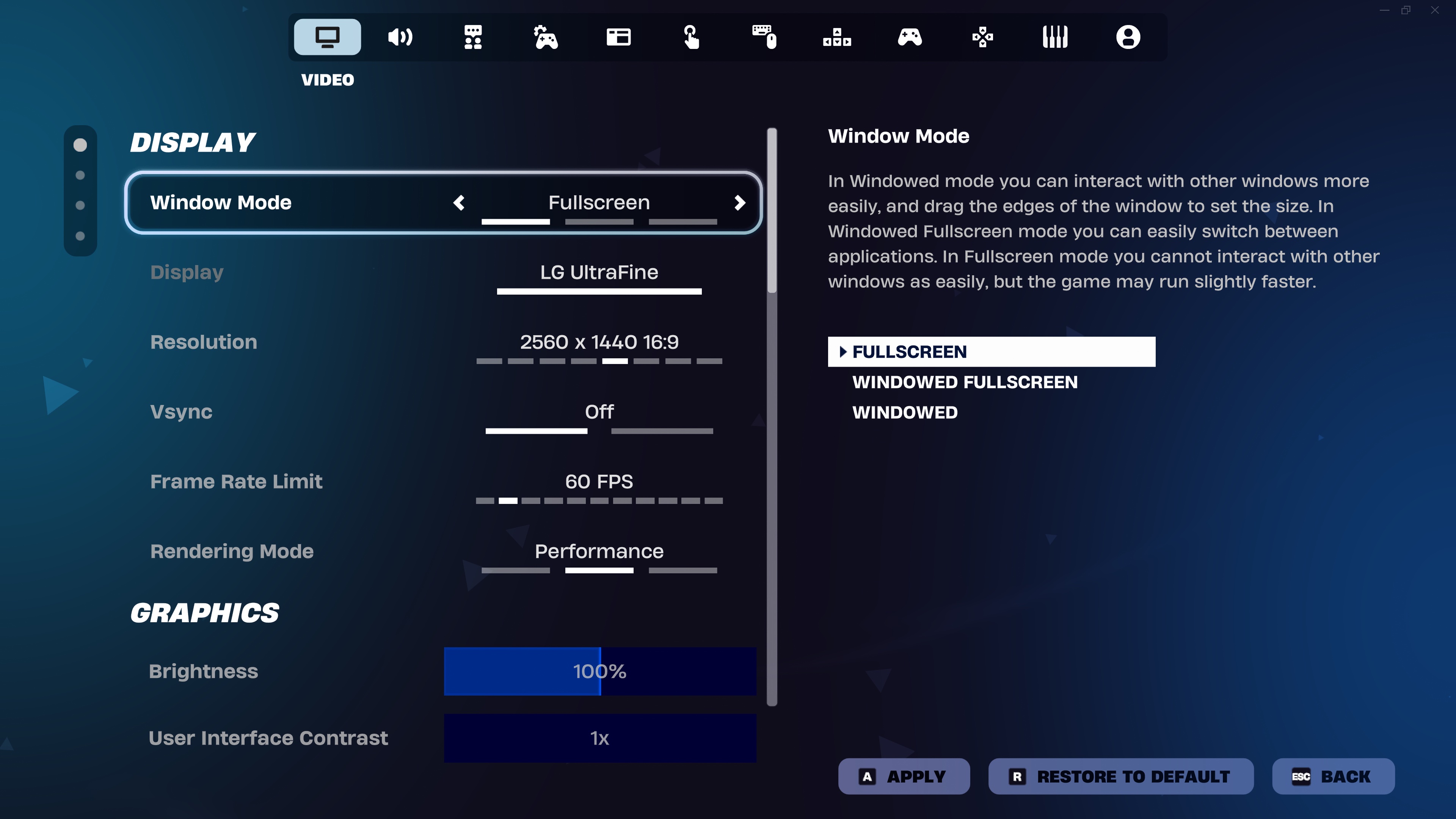
قِس الأداء داخل مباراة لا في الردهة فقط.
افصل مشاكل الإطارات عن تأخر الشبكة.
غيّر إعداداً واحداً كل مرة واحتفظ بطريقة الرجوع.
| الإعداد | البداية | ما الذي تراجعه؟ |
|---|---|---|
| وضع العرض | Performance | أعد التشغيل وقارن مسار لعب متكرراً |
| وضع النافذة | ملء الشاشة | تحقق من الاستجابة وعمل أدوات التسجيل |
| الدقة ثلاثية الأبعاد | 100% أولاً | اخفضها تدريجياً عند الحاجة وراقب وضوح الأجسام البعيدة |
| الخامات والتفاصيل الهندسية | منخفض عند توفره | ارفعها لاحقاً إذا بقي هامش أداء |
| حد الإطارات | حد يمكن الحفاظ عليه | قارن الثبات في القتال لا أعلى قراءة أثناء السكون |
| V-Sync | معطل للاختبار الأول | أعد تقييمه إذا أزعجك تمزق الصورة |
| NVIDIA Reflex | اختبر التشغيل ثم التشغيل مع Boost | على العتاد المدعوم؛ لا يظهر الخيار لكل البطاقات |
| عرض FPS | مفعّل | دوّن النتيجة قبل كل تغيير وبعده |
1. ميّز انخفاض FPS والتقطّع وتأخر الشبكة
انخفاض FPS يعني إنتاج الكمبيوتر عدداً قليلاً من الإطارات. أما التقطّع فهو عدم انتظام عرضها؛ قد يبدو المتوسط جيداً مع وقفات عند الالتفاف أو القتال. تأخر الشبكة مختلف: قد يعود اللاعب إلى موقع سابق أو يتأخر تسجيل فعل بينما تتحرك الكاميرا بسلاسة. لا تفترض أن إعداداً رسومياً يعالج الحالات الثلاث.
دوّن العرض ووقت ظهوره: عند الهبوط، بعد عدة مباريات، أثناء التسجيل أم عند انضمام الأصدقاء؟ إذا بدا مرتبطاً بالاتصال، فاستخدم حالة الخدمة وطريقة تشخيص فقدان الحزم قبل تغيير جودة الصورة.
2. فعّل وضع الأداء واحفظ الإعدادات الأصلية
تضع تعليمات Epic خيار وضع العرض في إعدادات الفيديو. اختر Performance وطبّق ثم أعد تشغيل Fortnite. الجدول أساس اختبار نقترحه بالاستناد إلى دليل Epic التنافسي؛ وكل خيار يحتاج للتحقق على جهازك. قد تختلف الأسماء والخيارات بحسب وضع العرض وتحديثات اللعبة.
قبل التعديل التقط صوراً لإعداداتك. سجّل الدقة ومعدل تحديث الشاشة ووضع العرض وحد الإطارات. إذا ساءت الصورة أو الاستجابة، تسهّل الملاحظات الرجوع. لا تثبّت ملف إعدادات من لاعب مجهول لمجرد وعده بزيادة كبيرة في FPS.
ثلاثة أعراض وثلاثة فحوص مختلفة
إطارات منخفضة
معدل إطارات ضعيف: اختبر إعدادات الرسوم.
تقطيع
إطارات غير منتظمة: قارن التوقفات والحمل.
تأخر الشبكة
تحقق من حالة الخدمة والاتصال.
3. قارن أوضاع العرض بعدل
قارن وضع الأداء ووضعاً أعلى تفاصيل بالدقة نفسها ومشهد مشابه والتطبيقات الخلفية نفسها. طبّق التغيير وأكمل إعادة التشغيل اللازمة وانتظر تحميل المشهد ثم كرر المسار. لا تقارن ردهة هادئة في وضع بقتال مزدحم في آخر.
نقترح مساراً قصيراً: تحرك في منطقة، والتف سريعاً، وادخل مبنى ونفذ أفعالاً عادية. دوّن الإطارات المعتادة والوقفات والوضوح. كرر بعدها في مباراة طبيعية. احتفظ بما يناسب أولوياتك؛ الرقم العالي لا يفيد إذا صارت الأجسام المهمة صعبة الرؤية.
4. اختر حداً للإطارات وقلل تأخر الإدخال
معدل تحديث الشاشة وإنتاج الكمبيوتر للإطارات قياسان مختلفان. شاشة 144 هرتز لا تثبت قدرة الجهاز على الحفاظ على 144 إطاراً في القتال. نوصي بمقارنة تجربة بلا حد بأخرى بحد واقعي، ثم تفضيل الانتظام مع استجابة مقبولة. لا يوجد حد مثالي لكل الأجهزة.
اختبر Reflex إن توفر على بطاقة NVIDIA مدعومة، وقارن V-Sync دون تغيير كل شيء معاً. أبقِ الفأرة ووحدة التحكم ووضع الشاشة والمسار ثابتة. وإلا فلن تعرف هل جاء الفرق من الرسوم أم من إعداد إدخال آخر. لا يدعي هذا الدليل إجراء قياسات على جهازك.
5. افحص الانخفاض المفاجئ في الأداء
توصي Epic بالتحقق من ملفات اللعبة وتحديث برنامج تشغيل الرسوم. في Epic Games Launcher افتح قائمة Fortnite ثم إدارة ثم تحقق. نزّل برامج التشغيل من الشركة المصنعة. إذا بدأ التغير بعد تحديث، فسجل توقيته والعرض الدقيق قبل افتراض خطأ إعداداتك المعتادة.
تشير Intel أيضاً إلى التطبيقات غير الضرورية والتسجيل والحرارة كعوامل محتملة. اختبر بعد إغلاق تسجيل غير لازم وقارن جلسة جديدة بأخرى طويلة. إذا تدهور الأداء بمرور الوقت، فراجع التهوية والحرارة بأدوات موثوقة. لا تعطل الحماية أو تطبق حزم سجل النظام أو تشترِ قطعاً قبل تحديد العامل المحدِّد.
6. احتفظ بسجل مقارنة مفيد
تشمل النتيجة المفيدة الجهاز ووضع العرض والدقة والحد والمسار والتعديل. مثال: «المسار والتطبيقات نفسهما؛ خامات منخفضة بدلاً من متوسطة؛ وقفات أقل وتفاصيل أقل قليلاً». هذا مثال ملاحظة وليس اختبار أداء منشوراً. الملاحظات المتكررة أفيد من صورة لأعلى رقم FPS.
توقف عن الضبط عندما تصبح اللعبة مستقرة بما يناسب هدفك. إذا لم تؤثر تغييرات الصورة كثيراً، فقد تحتاج إلى تشخيص آخر. لتعذر بدء اللعبة استخدم مكتبة الأخطاء. ولمشكلات التواصل الصوتي استخدم دليل الدردشة الصوتية.
خطواتك التالية
- سجّل الإعدادات الحالية وصف المشكلة.
- طبّق الأساس وأعد التشغيل عند تغيير وضع العرض.
- اختبر المسار نفسه ثم مباراة عادية.
- عدّل خياراً واحداً وقارن الاستجابة والوضوح والوقفات.
- احتفظ بالإعداد المستقر واحفظ خياراتك النهائية.
الأسئلة الشائعة
ما أفضل إعدادات Fortnite لجهاز ضعيف؟
ابدأ بالجدول واختبر. تعتمد النتيجة على العتاد والحمل؛ لا يضمن إعداد معين عدداً محدداً من الإطارات.
هل أستخدم وضع الأداء أم DirectX 12؟
قارن الخيارات الظاهرة في لعبتك الحالية بالمشهد نفسه. اختر بناءً على الاستقرار والوضوح على جهازك، لا ترتيب عام قديم.
لماذا أشعر بالتأخر رغم ارتفاع FPS؟
ميّز عدم انتظام الإطارات وتأخر الإدخال وتصحيح الشبكة. المتوسط المرتفع لا يستبعد المشكلتين الأخريين.
هل خفض الدقة مفيد دائماً؟
لا. جرّبه بمقارنة مضبوطة؛ إذا كان العامل المحدد في موضع آخر فقد تحصل على صورة أقل وضوحاً دون تحسن مهم.
هل أنسخ إعدادات لاعب محترف؟
اجعلها مرجعاً ثم اختبر على جهازك وشاشتك وأداة إدخالك. إعداداته ليست قياساً لأداء جهازك.