Desempenho no PC
Melhores configurações do Fortnite no PC: FPS, Modo Desempenho e atraso
Monte uma configuração base, compare renderizadores e investigue FPS baixo, travadinhas e atraso com um teste repetível, sem prometer uma taxa de quadros.
Pela equipe editorial da FortRift · Publicado e verificado · 4 min de leitura
Resposta rápida
Comece com Modo Desempenho, tela cheia, poucos detalhes visuais e contador de FPS ligado. Aplique e reinicie quando necessário. Depois teste a mesma rota e escolha um limite de quadros sustentável. São configurações iniciais, não uma garantia de 144, 240 ou 360 FPS.
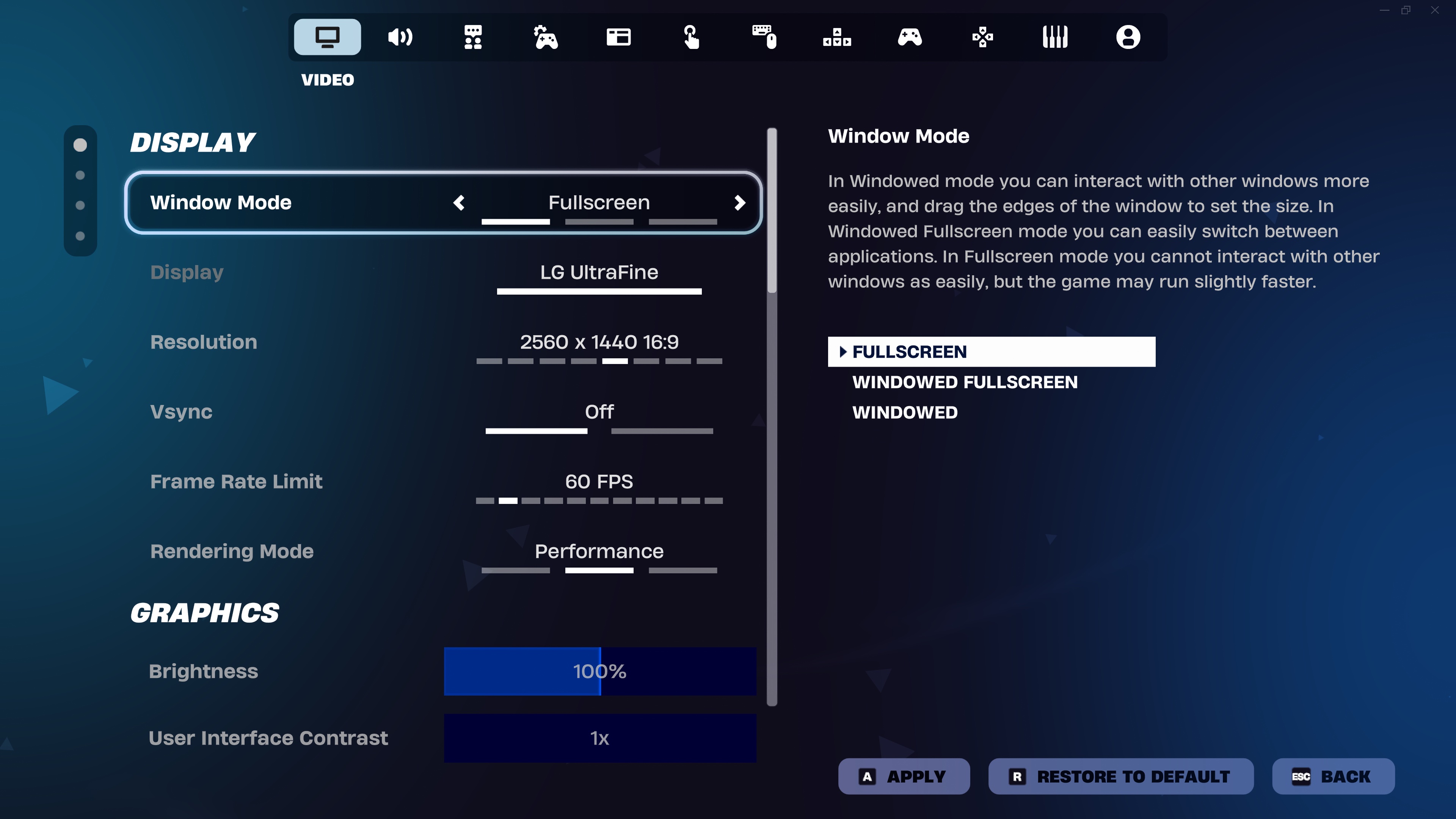
Meça em uma partida, não só no lobby.
Separe problemas de quadros de atraso na rede.
Altere uma opção por vez e registre como voltar.
| Configuração | Ponto inicial | O que conferir |
|---|---|---|
| Modo de renderização | Desempenho | Reinicie e compare uma rota repetível |
| Modo de janela | Tela cheia | Confira resposta e ferramentas de captura |
| Resolução 3D | 100% inicialmente | Reduza aos poucos se necessário; observe a nitidez à distância |
| Texturas e malhas | Baixo quando disponível | Aumente depois se houver folga |
| Limite de FPS | Um limite sustentável | Compare estabilidade em combate, não o pico parado |
| V-Sync | Desligado no teste inicial | Reavalie se o corte da imagem incomodar |
| NVIDIA Reflex | Teste Ligado, depois Ligado + Boost | Somente em hardware compatível; nem toda GPU oferece a opção |
| Mostrar FPS | Ligado | Anote os resultados antes e depois |
1. Diferencie FPS baixo, travadinhas e atraso de rede
FPS baixo significa que o computador produz poucos quadros. Travadinhas são uma entrega irregular: a média pode parecer boa e ainda haver pausas ao virar ou lutar. Atraso de rede é diferente; o personagem pode voltar de posição ou uma ação registrar tarde enquanto a câmera continua fluida. Não presuma que um ajuste gráfico resolva os três.
Anote o sintoma e quando aparece: ao pousar, após várias partidas, durante gravação ou quando amigos entram. Se parecer conexão, consulte o status do serviço e o método de diagnóstico de perda de pacotes antes de mudar a qualidade visual.
2. Ative o Modo Desempenho e salve uma referência
As instruções da Epic colocam o modo de renderização nas configurações de vídeo. Selecione Desempenho, aplique e reinicie Fortnite. A tabela é nossa base de teste, informada pelo guia competitivo da Epic; cada escolha precisa ser verificada no seu computador. Opções e nomes podem variar com o modo e as atualizações.
Antes de mudar algo, capture as configurações atuais. Anote resolução, frequência da tela, renderizador e limite de FPS. Se o novo conjunto ficar pior ou menos responsivo, será fácil voltar. Não instale um arquivo de configuração de um desconhecido só porque promete um grande ganho.
Três sintomas, três verificações
FPS baixo
Poucos quadros: teste as configurações gráficas.
Travadas
Entrega irregular: compare pausas e carga.
Atraso de rede
Confira o serviço e sua conexão.
3. Compare os renderizadores de forma justa
Compare Desempenho e um renderizador mais detalhado com a mesma resolução, uma cena parecida e os mesmos aplicativos abertos. Aplique, reinicie se necessário, espere a cena carregar e repita a rota mais de uma vez. Não compare um lobby vazio com uma luta cheia de jogadores.
Sugerimos um circuito curto: atravesse uma área, vire rapidamente, entre em uma construção e execute ações normais. Anote FPS típico, pausas e nitidez. Depois repita numa partida comum. Fique com a opção que atende às suas prioridades; um número alto não ajuda se objetos importantes ficam difíceis de enxergar.
4. Escolha um limite e reduza o atraso de entrada
A frequência do monitor e os quadros produzidos pelo PC são medidas distintas. Uma tela de 144 Hz não prova que o computador sustenta 144 FPS em combate. Recomendamos comparar uma rodada sem limite com um limite realista e preferir entrega estável com resposta aceitável. Não existe um limite vencedor universal.
Se disponível, teste Reflex em hardware NVIDIA compatível e compare V-Sync sem mudar tudo junto. Mantenha mouse, controle, modo de tela e rota iguais. Caso contrário, você não saberá se a diferença veio do gráfico ou de outro ajuste de entrada. Este guia não afirma ter medido seu computador.
5. Investigue quedas repentinas de FPS
A Epic recomenda verificar arquivos e atualizar drivers gráficos. No Epic Games Launcher abra o menu do Fortnite, selecione Gerenciar e Verificar. Obtenha drivers no fabricante. Se a mudança começou após um patch, anote o momento e o sintoma antes de concluir que as configurações habituais estão erradas.
A Intel também aponta aplicativos desnecessários, gravação e calor como possíveis fatores. Teste sem uma gravação dispensável e compare uma sessão recém-iniciada com outra longa. Se piorar com o tempo, examine ventilação e temperaturas com ferramentas confiáveis. Não desative proteções, aplique pacotes de registro ou compre peças antes de identificar o limite.
6. Registre um antes e depois útil
Um resultado útil inclui dispositivo, renderizador, resolução, limite, rota e alteração. Exemplo: ‘Mesma rota e aplicativos; texturas Baixo no lugar de Médio; menos pausas, um pouco menos de detalhe’. É uma anotação ilustrativa, não um benchmark publicado. Observações repetíveis valem mais que uma captura do pico de FPS.
Pare de ajustar quando o jogo estiver estável para seu objetivo. Se mudanças visuais quase não alteram o resultado, talvez seja necessário outro diagnóstico. Para falhas ao iniciar, use a biblioteca de erros. Para comunicação por áudio, use o guia de bate-papo de voz.
Seus próximos passos
- Anote as configurações atuais e descreva o sintoma.
- Aplique a base e reinicie se trocar o renderizador.
- Percorra a mesma rota e depois jogue normalmente.
- Mude uma opção e compare resposta, nitidez e pausas.
- Mantenha a configuração estável e salve os ajustes.
Perguntas frequentes
Quais configurações usar em um PC fraco?
Comece pela base e teste. O resultado depende do hardware e da carga; nenhuma configuração garante um FPS específico.
Modo Desempenho ou DirectX 12?
Compare as opções do jogo atual na mesma cena. Escolha pela estabilidade e nitidez no seu PC, não por um ranking universal antigo.
Por que o FPS é alto mas ainda sinto atraso?
Diferencie entrega irregular de quadros, atraso de entrada e correção de rede. Uma média alta não exclui os outros problemas.
Reduzir a resolução sempre ajuda?
Não. Faça uma comparação controlada. Se o limite estiver em outro lugar, uma imagem mais borrada pode ajudar pouco.
Devo copiar as configurações de um profissional?
Use como referência e teste no seu hardware, monitor e dispositivo de entrada. A configuração dele não mede o desempenho da sua.