Problemas en PC
El mando no funciona en Fortnite para PC: controles y construcción
Comprueba conexión, Ignore Controller Input y Lock Input Method as Mouse para resolver problemas del mando y de construcción en Fortnite para PC.
Por el equipo editorial de FortRift · Publicado y revisado · 4 min de lectura
Respuesta rápida
Comprueba primero que Windows detecta el mando. Después, en los ajustes de Ratón y teclado de Fortnite, desactiva Ignore Controller Input. Si puedes moverte pero no construir, desactiva también Lock Input Method as Mouse y prueba una experiencia que permita construir.
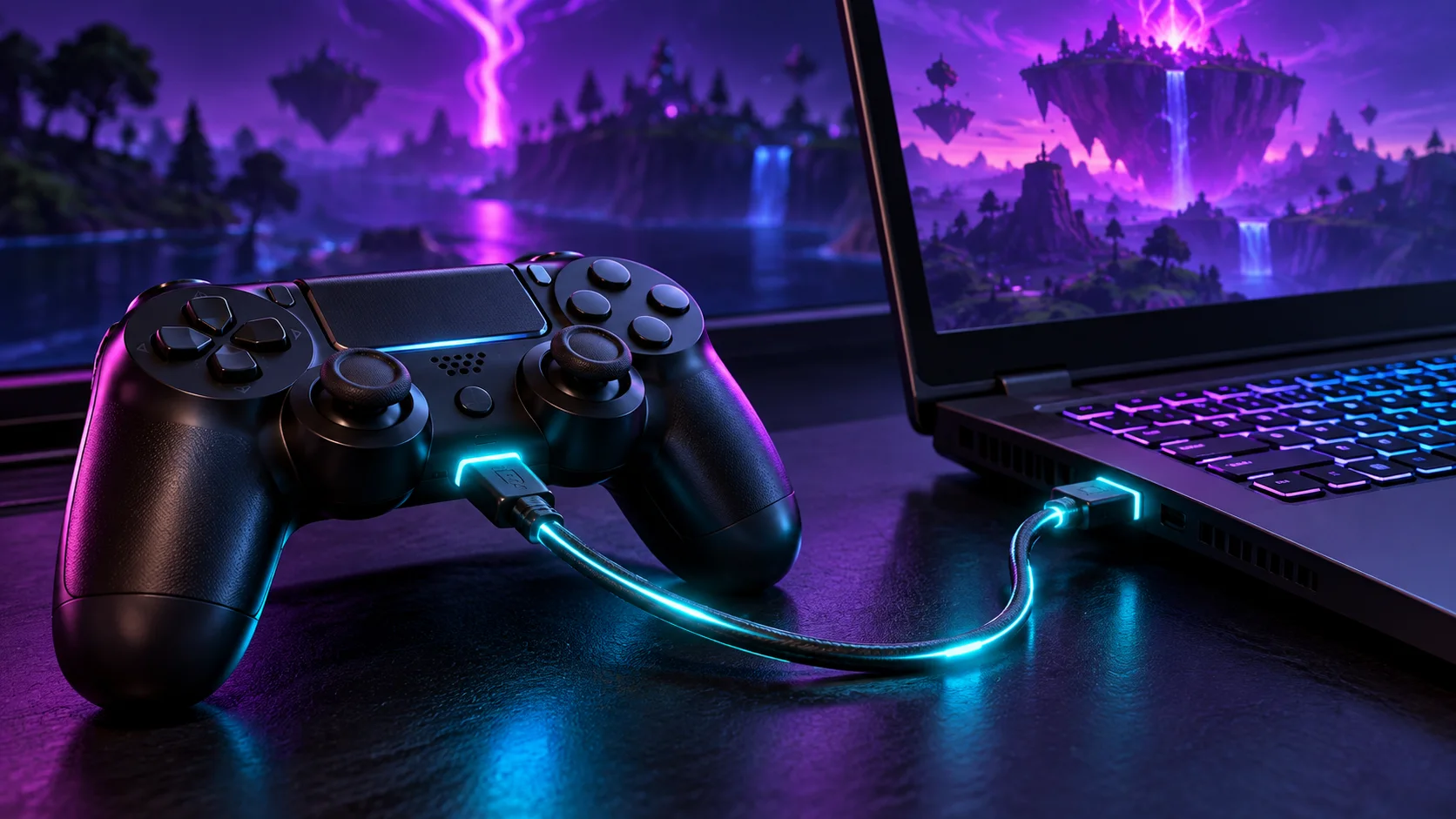
Que el mando reciba corriente no demuestra una conexión de datos.
Ignore Controller Input debe estar desactivado para utilizar el mando.
Un fallo exclusivo de construcción no es igual que un mando totalmente ignorado.
| Síntoma | Comprobación | Motivo |
|---|---|---|
| No se detecta en ninguna aplicación | Cable, puerto, emparejamiento y fabricante | El juego necesita que Windows reciba la conexión. |
| Funciona en Windows, pero no en Fortnite | Ignore Controller Input: Off | El juego puede estar ignorando el mando. |
| Movimiento correcto, construcción imposible | Modo con construcción; Lock Input Method as Mouse: Off | Las reglas del modo y el bloqueo de entrada son distintos. |
| Desconexiones o entradas extrañas | Una conexión y una herramienta cada vez | Reduce variables para localizar el conflicto. |
Comprueba la conexión física
Para probar por cable, utiliza uno que transmita datos y conecta el mando directamente a otro puerto USB. No te fíes únicamente de la luz de carga. Epic recomienda revisar las conexiones y probar un puerto diferente.
Si normalmente utilizas conexión inalámbrica, compárala con un cable cuando el modelo lo permita. No todos los mandos admiten todos los métodos en PC. Consulta al fabricante para confirmar compatibilidad, emparejamiento y firmware del modelo exacto.
Confirma que Windows recibe los controles
Revisa la conexión del dispositivo en Windows y utiliza una prueba de botones o utilidad oficial si el fabricante la ofrece. Anota si los botones responden fuera de Fortnite para separar un problema del dispositivo de uno del juego.
Si no se reconoce, sigue las instrucciones oficiales de controladores o firmware. Epic también recomienda actualizar o reinstalar los controladores pertinentes. Evita paquetes de drivers ajenos al fabricante y vuelve a conectar antes de probar otra vez.
Conexión → entrada → construcción
Conexión
Confirma que Windows recibe el mando.
Entrada permitida
Ignore Controller Input: Off.
Construcción
Modo compatible + Lock Input Method as Mouse: Off.
Desactiva Ignore Controller Input
Abre los ajustes de Fortnite y entra en Ratón y teclado. Busca Ignore Controller Input, cambia a Off y aplica el ajuste. Aunque afecta al mando, aparece en esa pestaña, por lo que es fácil pasarlo por alto.
Vuelve a la sala y prueba una acción sencilla del menú y después el movimiento. Si recuperas los controles, mantén estable el resto de la configuración. Cambiar sensibilidad o calidad gráfica no sirve para comprobar si el juego acepta el dispositivo.
Puedes moverte, pero no construir
Verifica primero que la experiencia permita construir. Cero construcción desactiva intencionalmente esa mecánica; ningún ajuste del mando cambia la regla. Comprueba también las restricciones de la isla y la asignación de la acción de construcción.
Para este problema en PC, Epic indica desactivar Lock Input Method as Mouse en Ratón y teclado. Aplica el cambio y prueba la misma acción. Es una opción diferente de Ignore Controller Input, así que revisar solo una puede dejar la causa sin resolver.
Simplifica las desconexiones y conflictos
Si funciona y después se corta, prueba un solo mando y un método de conexión. Mantén constantes cable y puerto. Observa si el fallo empieza al reconectar, cambiar de ventana o abrir una aplicación de configuración.
Si ya usas software de reasignación o mandos virtuales, cierra una herramienta opcional cada vez. No supongas que necesitas instalar un remapeador ni desactives herramientas de seguridad. Busca el conflicto en la configuración existente sin añadir varias capas nuevas.
Distingue retraso, voz y otros problemas
Un mando que responde tarde no es un mando indetectable. Compara una acción del menú y comprueba si toda la partida da tirones. La guía de rendimiento ayuda cuando los FPS bajos afectan a todas las acciones.
El mando funcional tampoco configura automáticamente el micrófono. Para eso utiliza la guía de voz. Al contactar con soporte, indica modelo, Windows, conexión, resultado fuera del juego y los dos ajustes de entrada probados.
Tus próximos pasos
- Revisa el método de conexión compatible y prueba otro puerto USB si corresponde.
- Confirma que Windows recibe los controles.
- Desactiva Ignore Controller Input en Ratón y teclado.
- Si solo falla construir, usa un modo compatible y desactiva Lock Input Method as Mouse.
- Prueba una conexión y una herramienta opcional cada vez; anota el síntoma restante.
Preguntas frecuentes
¿Por qué funciona fuera de Fortnite?
Revisa Ignore Controller Input. Si ya está desactivado, aísla la conexión y las herramientas de entrada existentes.
¿Dónde está Ignore Controller Input?
En Ratón y teclado de los ajustes de Fortnite para PC. Ponlo en Off para permitir el mando.
¿Por qué puedo moverme pero no construir?
Comprueba que el modo lo permita y que la acción tenga asignación. Epic recomienda desactivar Lock Input Method as Mouse para este fallo en PC.
¿La luz de carga confirma la conexión?
No. Necesitas transmisión de datos y respuesta de botones; la alimentación no lo demuestra.
¿Es obligatorio instalar un remapeador?
No lo des por hecho. Empieza por la conexión admitida por el fabricante y los ajustes de Epic; la compatibilidad depende del modelo.