Problemas no PC
Controle não funciona no Fortnite para PC: comandos e construção
Confira conexão, Ignore Controller Input e Lock Input Method as Mouse para resolver falhas de controle e construção no Fortnite para PC.
Pela equipe editorial da FortRift · Publicado e verificado · 4 min de leitura
Resposta rápida
Primeiro confirme que o Windows recebe o controle. Nas configurações de Mouse e Teclado do Fortnite, desative Ignore Controller Input. Se você consegue se mover, mas não construir, desative também Lock Input Method as Mouse e teste uma experiência que permita construção.
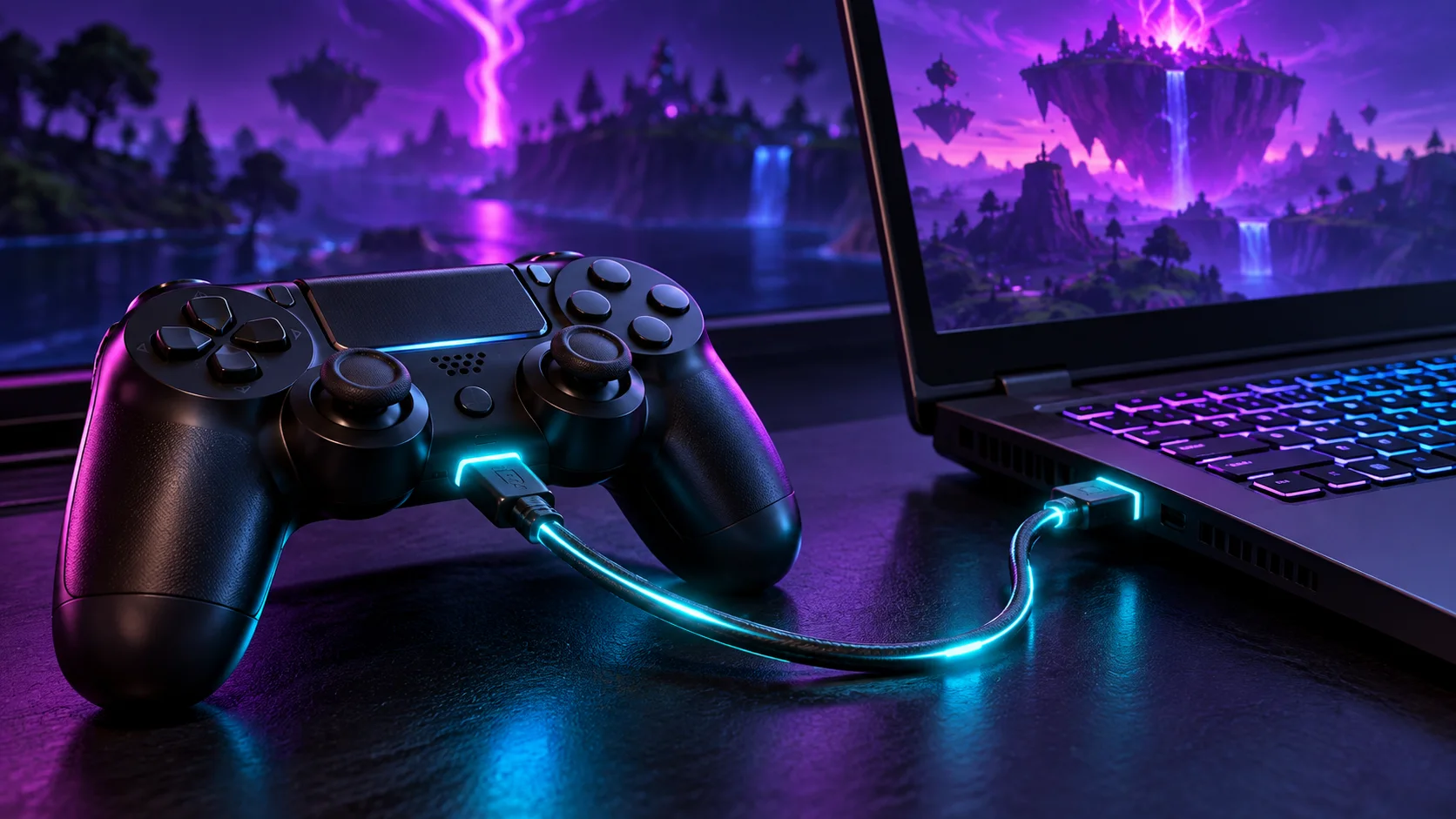
Receber energia não prova que o controle transmite dados.
Ignore Controller Input precisa estar desativado para usar o controle.
Falha apenas na construção exige uma verificação diferente da falta total de reconhecimento.
| Sintoma | Primeira verificação | Motivo |
|---|---|---|
| Não é detectado em lugar algum | Cabo, USB, pareamento e fabricante | O jogo depende da conexão recebida pelo Windows. |
| Funciona no Windows, mas não no Fortnite | Ignore Controller Input: Off | O jogo pode estar ignorando o controle. |
| Move, mas não constrói | Modo com construção; Lock Input Method as Mouse: Off | Regra da experiência e bloqueio de entrada são diferentes. |
| Desconecta ou gera comandos estranhos | Uma conexão e uma ferramenta por vez | Menos variáveis ajudam a localizar conflitos. |
Comece pela conexão física
Para testar com fio, use um cabo de dados e conecte diretamente a outra porta USB. Não considere apenas a luz de carregamento como prova. A Epic recomenda verificar as conexões e testar outra porta.
Se você usa conexão sem fio, compare com um cabo quando o modelo permitir. Isso não significa que todo controle aceite qualquer método no PC. Consulte o fabricante para compatibilidade, pareamento e firmware do modelo exato.
Confirme que o Windows recebe os comandos
Confira a conexão no Windows e utilize o teste de botões ou aplicativo oficial do fabricante, quando disponível. Anote se os comandos funcionam fora do Fortnite. Assim você separa uma falha do dispositivo de uma configuração do jogo.
Se não houver reconhecimento, siga as orientações oficiais de driver e firmware. A Epic também recomenda atualizar ou reinstalar os drivers relevantes. Evite pacotes genéricos de origem desconhecida e reconecte o controle antes de testar novamente.
Conexão → entrada → construção
Conexão
Confirme que o Windows recebe o controle.
Entrada permitida
Ignore Controller Input: Off.
Construção
Modo compatível + Lock Input Method as Mouse: Off.
Desative Ignore Controller Input
Abra as configurações do Fortnite e entre na aba Mouse e Teclado. Localize Ignore Controller Input, coloque em Off e aplique. A opção afeta controles, mas fica nessa aba, o que facilita passar despercebida.
Volte ao lobby, teste uma ação simples do menu e depois o movimento em uma experiência adequada. Se funcionar, mantenha o restante estável. Sensibilidade e qualidade gráfica não precisam mudar para verificar se o jogo aceita os comandos.
O movimento funciona, mas a construção não
Confirme primeiro que a experiência permite construir. Construção Zero remove essa mecânica de propósito; uma configuração do controle não muda a regra. Confira também as restrições da ilha e se a ação de construção possui botão atribuído.
Para esse problema no PC, a Epic orienta desativar Lock Input Method as Mouse em Mouse e Teclado. Aplique e teste a mesma ação. Essa opção é diferente de Ignore Controller Input, portanto conferir somente uma pode deixar a causa ativa.
Simplifique falhas intermitentes
Se funciona e depois para, teste um controle e um método de conexão por vez. Mantenha cabo e porta constantes durante a comparação. Observe se a falha surge após reconectar, alternar janelas ou abrir um aplicativo de configuração.
Se já utiliza remapeamento ou controle virtual, feche uma ferramenta opcional por vez. Não presuma que precisa instalar um remapeador nem desative ferramentas de segurança. O objetivo é localizar conflitos existentes, sem adicionar várias camadas novas ao teste.
Separe atraso, voz e outros sintomas
Um controle que responde com atraso não é igual a um controle não detectado. Compare com uma ação de menu e observe se o jogo inteiro engasga. Use o guia de desempenho quando o FPS baixo afeta todas as ações.
Comandos funcionando não configuram automaticamente o microfone. Para isso, consulte o guia de voz. Ao pedir suporte, informe modelo, Windows, método de conexão, resposta fora do jogo e os dois ajustes de entrada testados.
Seus próximos passos
- Confira a conexão compatível e teste outra porta USB se estiver usando cabo.
- Confirme que o Windows recebe os comandos.
- Desative Ignore Controller Input em Mouse e Teclado.
- Para falha apenas na construção, use uma experiência compatível e desative Lock Input Method as Mouse.
- Teste uma conexão e uma ferramenta opcional por vez e registre o sintoma restante.
Perguntas frequentes
Por que funciona fora do Fortnite?
Confira Ignore Controller Input. Se já estiver desativado, isole a conexão e as ferramentas de entrada existentes.
Onde fica Ignore Controller Input?
Na aba Mouse e Teclado das configurações do Fortnite no PC. Use Off para permitir os comandos.
Por que consigo andar, mas não construir?
Confira se a experiência permite construção e se existe um botão atribuído. A Epic também recomenda desativar Lock Input Method as Mouse para essa falha no PC.
A luz de carga comprova a conexão?
Não. Confirme transmissão de dados e resposta dos botões; energia sozinha não prova isso.
Preciso instalar um remapeador?
Não presuma que sim. Comece pela conexão suportada pelo fabricante e pelos ajustes da Epic. A compatibilidade depende do modelo.