مشكلات الكمبيوتر
وحدة التحكم لا تعمل في Fortnite على الكمبيوتر: الإدخال والبناء
افحص الاتصال وخياري Ignore Controller Input وLock Input Method as Mouse لحل مشكلات وحدة التحكم والبناء في Fortnite على الكمبيوتر.
بقلم فريق FortRift التحريري · نُشر ورُوجع · 3 دقائق للقراءة
إجابة سريعة
تأكد أولًا من تعرف Windows على وحدة التحكم. ثم افتح إعدادات الماوس ولوحة المفاتيح في Fortnite وعطّل Ignore Controller Input. إذا نجحت الحركة وتعطل البناء، عطّل أيضًا Lock Input Method as Mouse واختبر تجربة تسمح بالبناء.
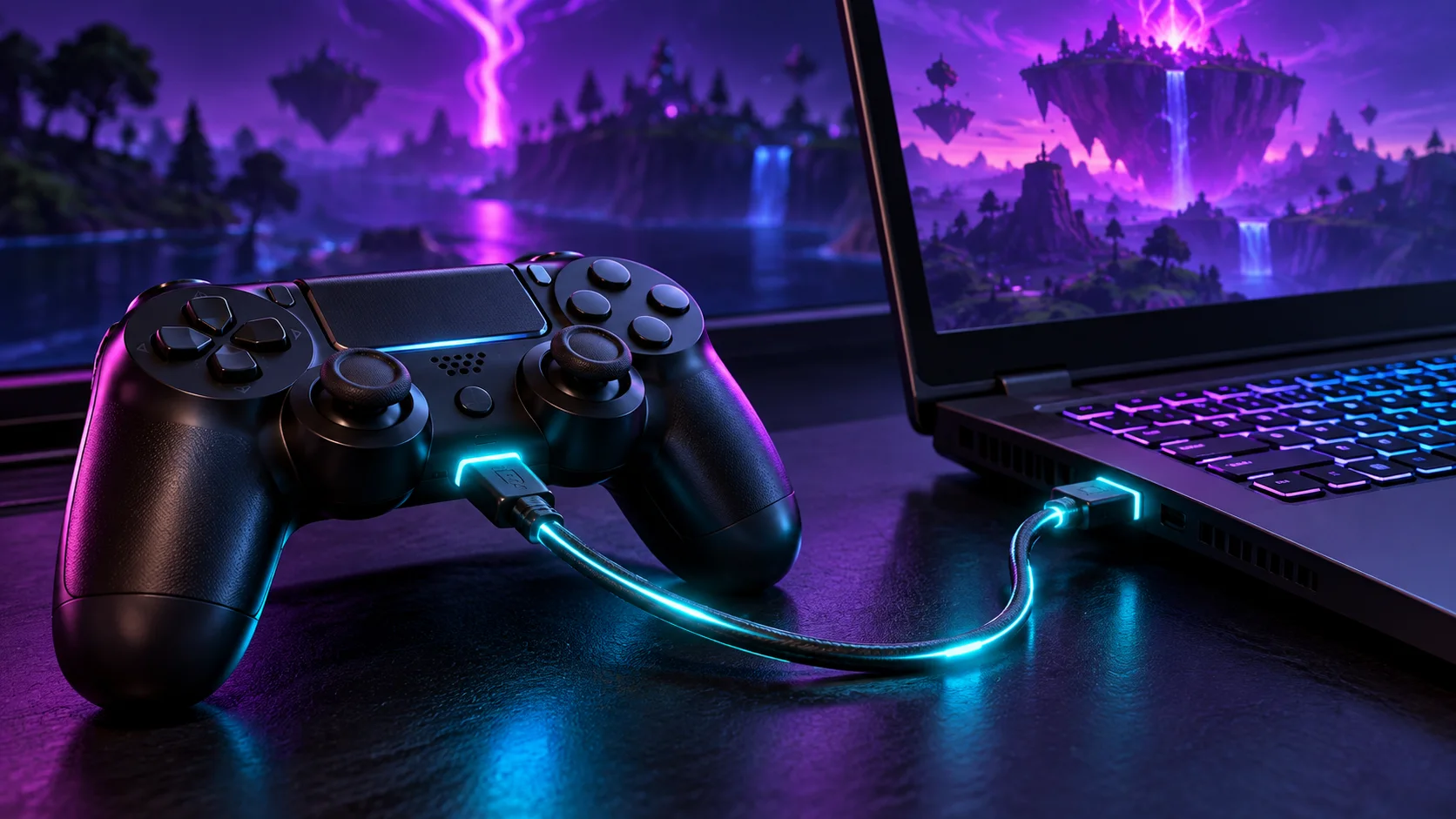
إضاءة الشحن لا تثبت وجود اتصال بيانات سليم.
يجب تعطيل Ignore Controller Input للسماح بإدخال وحدة التحكم.
تعطل البناء وحده يحتاج إلى فحص مختلف عن غياب جميع الأوامر.
| العرض | الفحص الأول | السبب |
|---|---|---|
| لا يتعرف عليها أي تطبيق | الكابل وUSB والاقتران ودعم المصنع | تحتاج اللعبة إلى اتصال يتعرف عليه Windows. |
| تعمل في Windows ولا تعمل في Fortnite | Ignore Controller Input: Off | قد تكون اللعبة مضبوطة لتجاهلها. |
| الحركة تعمل والبناء لا يعمل | تجربة تسمح بالبناء؛ Lock Input Method as Mouse: Off | قواعد التجربة وقفل الإدخال سببان مختلفان. |
| انقطاع أو أوامر غير متوقعة | اتصال واحد وأداة إدخال واحدة في كل اختبار | تقليل المتغيرات يساعد في كشف التعارض. |
ابدأ بالاتصال الفعلي
للاختبار السلكي استخدم كابلًا يدعم البيانات ووصل مباشرة بمنفذ USB آخر. لا تعتمد على ضوء الشحن وحده. توصي Epic بمراجعة توصيلات الجهاز وتجربة منفذ مختلف.
إذا كنت تستخدم الاتصال اللاسلكي، قارنه باتصال سلكي مدعوم عندما يسمح الطراز بذلك. لا يعني ذلك أن كل وحدة تدعم جميع طرق الاتصال بالكمبيوتر. راجع الشركة المصنعة لمعرفة توافق الطراز وطريقة الاقتران وتحديثاته.
تأكد من وصول الأوامر إلى Windows
افحص اتصال الجهاز في Windows واستخدم اختبار الأزرار أو الأداة الرسمية التي يوفرها المصنع إن وجدت. سجّل هل تعمل الأزرار خارج Fortnite. بذلك تفصل مشكلة النظام أو الجهاز عن إعداد داخل اللعبة.
إذا لم يتعرف النظام على الوحدة، اتبع إرشادات المصنع للتعريفات والبرنامج الثابت. توصي Epic أيضًا بتحديث التعريف المناسب أو إعادة تثبيته. استخدم التنزيلات الرسمية وأعد توصيل الوحدة قبل الاختبار، بدل تثبيت حزمة تعريفات غير مرتبطة بها.
الاتصال ثم الإدخال ثم البناء
الاتصال
تأكد من استقبال Windows للوحدة.
السماح بالإدخال
Ignore Controller Input: Off.
البناء
وضع مدعوم وLock Input Method as Mouse: Off.
عطّل Ignore Controller Input
افتح إعدادات Fortnite ثم تبويب الماوس ولوحة المفاتيح. ابحث عن Ignore Controller Input واضبطه على Off ثم طبّق التغيير. وجوده في هذا التبويب رغم تأثيره في وحدة التحكم يجعل نسيانه سهلًا.
عد إلى الردهة واختبر إجراءً بسيطًا في القائمة ثم الحركة داخل تجربة مناسبة. إذا عادت الاستجابة، أبق بقية الإعدادات ثابتة. لا تحتاج إلى تغيير الحساسية أو جودة الرسوم لإثبات قبول اللعبة للأوامر.
الحركة تعمل لكن البناء لا يعمل
تحقق أولًا من أن التجربة تسمح بالبناء. وضع Zero Build يمنع البناء المعتاد عمدًا، ولا يغير إعداد وحدة التحكم هذه القاعدة. راجع أيضًا قيود الجزيرة وتعيين زر إجراء البناء.
توصي Epic لهذه المشكلة على الكمبيوتر بتعطيل Lock Input Method as Mouse داخل إعدادات الماوس ولوحة المفاتيح. طبّق التغيير واختبر الإجراء نفسه. هذا خيار مستقل عن Ignore Controller Input، لذلك قد لا يكفي فحص أحدهما فقط.
بسّط الإعداد عند الانقطاع أو التعارض
إذا عملت الوحدة ثم توقفت، اختبر وحدة واحدة وطريقة اتصال واحدة في كل مرة. أبق الكابل والمنفذ ثابتين أثناء المقارنة. لاحظ هل يبدأ الخلل بعد إعادة التوصيل أو تبديل النوافذ أو فتح برنامج إعداد الإدخال.
إذا كنت تستخدم أصلًا برنامج إعادة تعيين أزرار أو وحدة افتراضية، أغلق أداة اختيارية واحدة في كل مرة وأعد الاختبار. لا تفترض الحاجة إلى تثبيت أداة جديدة ولا تعطّل برامج الحماية. الهدف كشف التعارض الموجود دون إضافة طبقات أخرى.
ميّز التأخر عن مشكلات الصوت والميزات الأخرى
الاستجابة المتأخرة تختلف عن عدم تعرف اللعبة على الوحدة. قارن بإجراء بسيط في القائمة ولاحظ هل تتقطع اللعبة كلها. استخدم دليل أداء الكمبيوتر إذا جعل انخفاض الإطارات جميع الإجراءات بطيئة.
عمل الأزرار لا يضبط الميكروفون تلقائيًا؛ راجع دليل الصوت لذلك. عند طلب الدعم، أرفق الطراز وإصدار Windows ونوع الاتصال ونتيجة الاختبار خارج اللعبة وخياري الإدخال اللذين راجعتهما.
خطواتك التالية
- راجع الاتصال المدعوم وجرّب منفذ USB آخر عند استخدام كابل.
- أكد استقبال Windows للأوامر قبل تغيير إعدادات اللعبة.
- عطّل Ignore Controller Input في تبويب الماوس ولوحة المفاتيح.
- لمشكلة البناء فقط، اختر تجربة تسمح به وعطّل Lock Input Method as Mouse.
- اختبر اتصالًا وأداة اختيارية واحدة في كل مرة وسجّل العرض المتبقي.
الأسئلة الشائعة
لماذا تعمل الوحدة خارج Fortnite فقط؟
راجع Ignore Controller Input. إذا كان معطلًا بالفعل، اختبر الاتصال وأدوات الإدخال الموجودة كلًا على حدة.
أين أجد Ignore Controller Input؟
في تبويب الماوس ولوحة المفاتيح بإعدادات Fortnite للكمبيوتر. اضبطه على Off للسماح بإدخال الوحدة.
لماذا أتحرك ولا أستطيع البناء؟
تأكد من سماح التجربة بالبناء وتعيين زره. توصي Epic أيضًا بتعطيل Lock Input Method as Mouse لهذه المشكلة على الكمبيوتر.
هل ضوء الشحن يثبت سلامة الكابل؟
لا. تحقق من نقل البيانات واستجابة الأزرار؛ وصول الطاقة وحده لا يثبت ذلك.
هل يجب تثبيت برنامج إعادة تعيين؟
لا تفترض ذلك. ابدأ باتصال يدعمه المصنع وإعدادات Epic. يعتمد التوافق على الطراز وطريقة الاتصال.